Comment changer de jeu sur son serveur ?
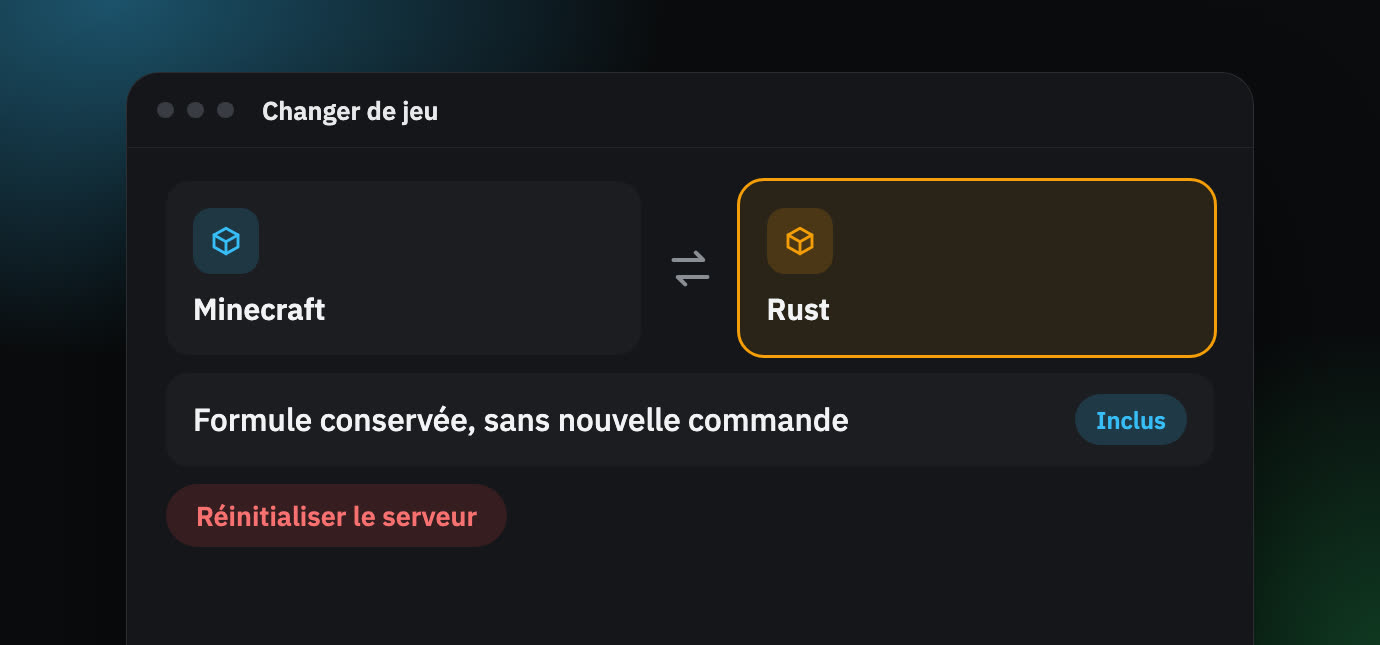
Votre abonnement EsoterHost n'est pas lié à un jeu : le propriétaire peut changer de jeu à tout moment depuis l'onglet Abonnement du serveur, au même tarif et sans repasser commande. Attention, changer de jeu efface tous les fichiers du serveur et toutes ses sauvegardes : téléchargez avant celles que vous voulez garder.
Votre abonnement n'est pas lié à un jeu : vous pouvez changer de jeu à tout moment, au même tarif, sans repasser commande. Vous pouvez aussi réinitialiser votre serveur pour repartir de zéro sur le même jeu.
Changer de jeu se fait dans l'onglet Abonnement de votre serveur, la réinitialisation dans l'onglet Paramètres. Les deux actions sont réservées au propriétaire.
Changer de jeu ou réinitialiser efface tous les fichiers du serveur (monde, configuration, mods) et toutes ses sauvegardes. Téléchargez les sauvegardes que vous voulez garder avant : voir Créer, restaurer et télécharger une sauvegarde.
Changer de jeu
- Onglet Abonnement → Changer de jeu.
- Choisissez le nouveau jeu.
- Pour confirmer, tapez
supprimer, puis validez.
Le serveur est réinstallé avec le nouveau jeu. Votre formule, votre adresse IP et votre abonnement ne changent pas.
Les jeux ont besoin de ressources différentes : avant de passer à un jeu gourmand (Palworld, Soulmask, ARK…), vérifiez sur sa fiche la formule recommandée.
Réinitialiser le serveur
Utile quand une installation est cassée, ou pour recommencer une partie sur un monde vierge.
- Onglet Paramètres → Réinitialiser le serveur.
- Tapez
supprimerpour confirmer.
Le serveur est supprimé puis réinstallé à neuf avec le même jeu. Vos paramètres du panel (nom, mot de passe, carte, réglages du jeu) sont conservés et réappliqués.
Pour simplement repartir sur un nouveau monde en gardant vos mods et votre configuration, il est souvent plus simple de supprimer ou renommer le dossier du monde dans l'onglet Fichiers, serveur arrêté.