Comment créer un serveur Counter-Strike 2 ?
Commandez un serveur Counter-Strike 2 chez EsoterHost : la formule Basic (2 vCPU, 4 Go) suffit pour un 5v5. Le premier démarrage prend 10 à 20 minutes, le temps de télécharger plus de 30 Go. Créez un token GSLT gratuit avec l'App ID 730 et collez-le dans l'onglet Paramètres pour apparaître dans la liste publique, puis rejoignez le serveur par son IP:port depuis la console du jeu.
Un serveur Counter-Strike 2 à vous, c'est l'idéal pour les scrims, les entraînements d'équipe ou les soirées entre amis : vos règles, vos maps, sans file d'attente. Ce guide vous mène du token Steam jusqu'aux réglages de match.
Ce qu'il faut savoir avant de commencer
| Point | Détail |
|---|---|
| Installation | Serveur officiel Counter-Strike 2 (Valve) |
| Mode | Compétitif, sur la carte de votre choix |
| Formule | Basic (2 vCPU, 4 Go) suffit pour un 5v5 |
| Premier démarrage | 10 à 20 minutes : le serveur télécharge plus de 30 Go |
| Liste publique | Nécessite un token GSLT gratuit |
Counter-Strike 2 fait partie de l'essai gratuit de 24 h, sans carte bancaire.
01Créer et coller le token GSLT
Sans token Steam, le serveur tourne en mode privé : il n'apparaît pas dans la liste de la communauté et VAC est désactivé. Il reste jouable par IP directe.
- Ouvrez steamcommunity.com/dev/managegameservers avec votre compte Steam.
- Dans App ID, saisissez
730, ajoutez un mémo (par exemple « EsoterHost »), puis Create. - Copiez le token et collez-le dans l'onglet Paramètres, champ GSLT.
- Enregistrez, puis Redéployer pour appliquer.
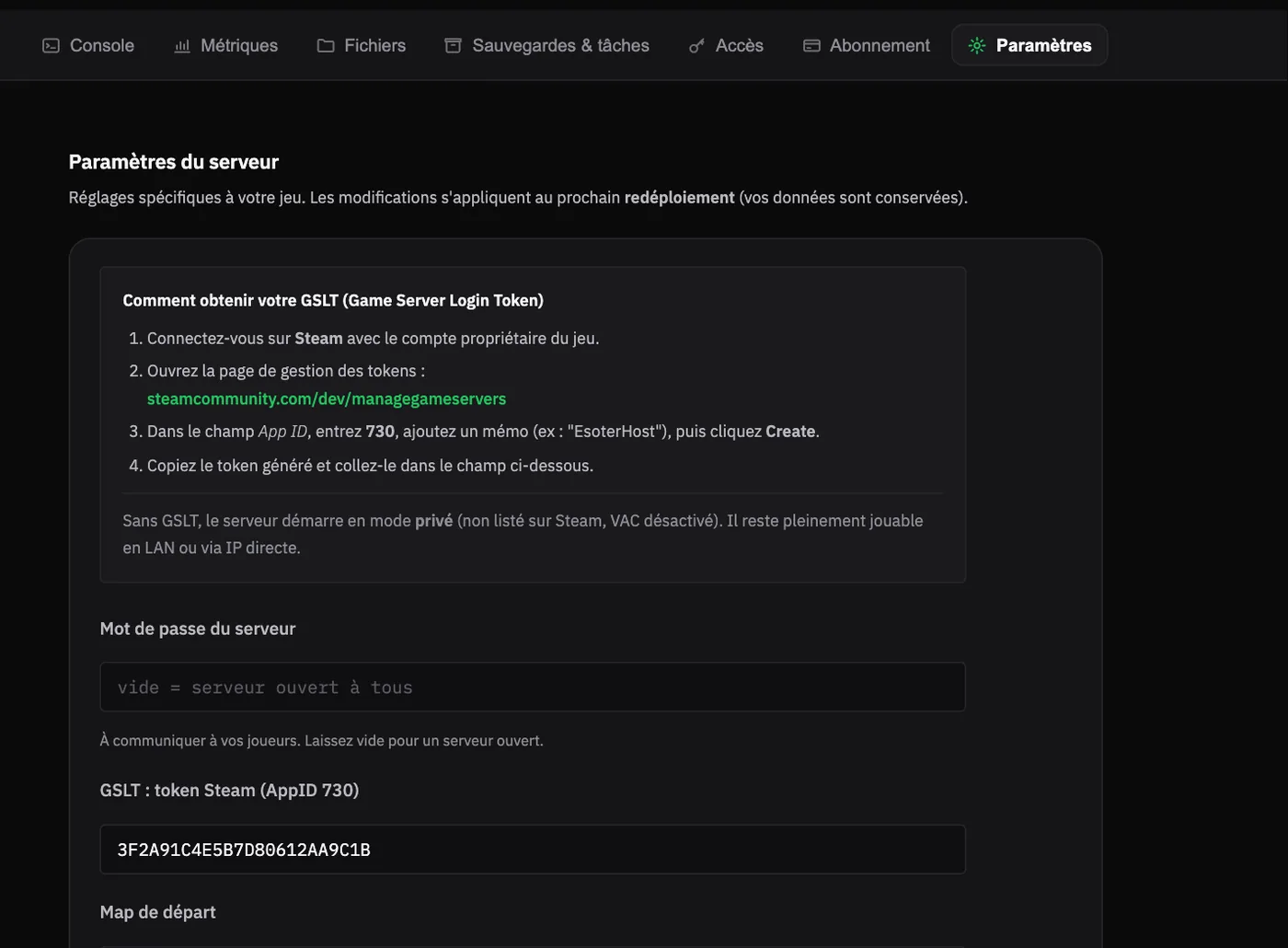
Le détail, avec les erreurs fréquentes, est dans Obtenir un GSLT Steam.
02Se connecter
Activez la console développeur (Paramètres du jeu, Jeu, Activer la console développeur), ouvrez-la avec la touche ² (ou ~), puis tapez :
connect IP:portAvec un mot de passe défini dans le panel :
password votremotdepasse; connect IP:portPour vos coéquipiers, la ligne Inviter des joueurs du panel prépare un message avec l'adresse.
03La carte de départ et les changements de map
La carte de départ se choisit dans l'onglet Paramètres, champ Map de départ : de_dust2, de_mirage, de_inferno, de_nuke, de_ancient, de_anubis, de_vertigo… Enregistrez, puis redéployez.
En cours de partie, depuis l'onglet Console du panel (les commandes passent par RCON) :
changelevel de_mirage04Administrer en RCON
Le mot de passe RCON se trouve dans l'onglet Accès. En jeu, dans la console :
rcon_password MOTDEPASSE_RCON
rcon status
Toutes les commandes du tableau ci-dessous s'utilisent ensuite précédées de rcon, ou directement depuis la Console du panel.
05Les commandes de match
| Commande | Effet |
|---|---|
mp_warmup_end | Termine l'échauffement |
mp_restartgame 1 | Redémarre la partie |
mp_maxrounds 24 | Nombre de manches |
mp_overtime_enable 1 | Active les prolongations |
mp_autoteambalance 0 | Désactive l'équilibrage automatique des équipes |
mp_limitteams 0 | Autorise des équipes déséquilibrées |
mp_freezetime 15 | Durée du temps d'achat en début de manche |
bot_kick | Retire tous les bots |
mp_pause_match et mp_unpause_match | Pause technique |
06Vos réglages permanents (server.cfg)
Pour que vos réglages s'appliquent à chaque carte, écrivez-les dans server.cfg, dans le dossier cs2/game/csgo/cfg/ (onglet Fichiers). Créez le fichier s'il n'existe pas.
mp_maxrounds 24
mp_overtime_enable 1
mp_autoteambalance 0
mp_limitteams 0
bot_quota 0
sv_alltalk 0
Enregistrez, puis redémarrez ou changez de carte.
07Les plugins (MetaMod et CounterStrikeSharp)
Pour des plugins (retakes, practice, statistiques, admin en jeu), installez MetaMod:Source puis CounterStrikeSharp par SFTP, en suivant leurs instructions officielles, dans le dossier cs2/game/csgo/.
Les mises à jour de Valve remplacent souvent le fichier gameinfo.gi, qui charge MetaMod. Si vos plugins ne se chargent plus après une mise à jour, refaites la modification de ce fichier et vérifiez que MetaMod et CounterStrikeSharp sont à jour.
Dépannage
| Problème | Solution |
|---|---|
| Le serveur n'apparaît pas dans la liste | Collez un token GSLT valide (App ID 730), puis redéployez |
| « Server is running an older version » | Une mise à jour vient de sortir : redémarrez le serveur |
| Le serveur est long à démarrer la première fois | Normal : il télécharge plus de 30 Go, suivez la Console |
| Les plugins ne se chargent plus | Après une mise à jour, vérifiez gameinfo.gi et les versions de MetaMod |
rcon refuse vos commandes | Copiez le mot de passe RCON depuis l'onglet Accès |
Questions fréquentes
Comment changer de map sur un serveur CS2 ?
La carte de départ se choisit dans l'onglet Paramètres, champ Map de départ (de_dust2, de_mirage, de_inferno…). En cours de partie, connectez-vous en RCON et tapez changelevel suivi du nom de la carte, par exemple changelevel de_mirage.
Où trouver le mot de passe RCON de CS2 ?
Dans l'onglet Accès du panel. En jeu, tapez rcon_password suivi du mot de passe dans la console, puis vos commandes précédées de rcon, par exemple rcon status.
Peut-on installer des plugins sur CS2 ?
Oui, avec MetaMod:Source puis CounterStrikeSharp, à installer par SFTP. SourceMod ne fonctionne pas sur Counter-Strike 2.
Pour aller plus loin
- Créer un serveur de jeu de A à Z et le faire connaître
- Tester si un serveur CS2 est en ligne
- Combien de RAM pour un serveur CS2 ?
Prêt pour le premier scrim ? Essayez Counter-Strike 2 gratuitement pendant 24 h, sans carte bancaire.