Créer un serveur de jeu, c'est simple. Le remplir de joueurs et le faire durer, c'est là que tout se joue. Ce guide suit les deux parties dans l'ordre : d'abord lancer un serveur propre et sûr, ensuite le faire connaître et garder vos joueurs. Chaque étape montre où cliquer dans le panel EsoterHost.
Partie 1 : créer le serveur
Étape 1 : savoir pour qui vous le créez
Avant de choisir quoi que ce soit, répondez à une question : serveur entre amis ou serveur communautaire ?
| Entre amis | Communautaire | |
|---|---|---|
| Joueurs | Votre groupe, 2 à 10 personnes | Des inconnus, de 10 à plusieurs dizaines |
| Accès | Mot de passe ou liste blanche | Ouvert, avec des règles |
| Ce qui compte | Que ça marche, sans prise de tête | Visibilité, modération, régularité |
| Formule | Celle conseillée pour le jeu | Une formule au-dessus, pour tenir les pics |
La suite du guide vaut pour les deux, mais la partie 2 sert surtout aux serveurs communautaires.
Étape 2 : pourquoi ne pas l'héberger sur votre PC
Héberger sur son propre PC paraît gratuit, mais coûte cher autrement :
- Le PC doit rester allumé jour et nuit, sinon le serveur disparaît.
- La connexion de chez vous n'est pas faite pour ça : l'envoi de données est limité, et chaque joueur en plus ajoute du lag.
- Votre adresse IP personnelle est visible par tous les joueurs.
- Il faut ouvrir des ports sur votre box, et tout recommencer quand elle change.
Un serveur hébergé tourne en continu dans un centre de données, avec une protection anti-DDoS, sans toucher à votre box.
Étape 3 : choisir le jeu et la formule
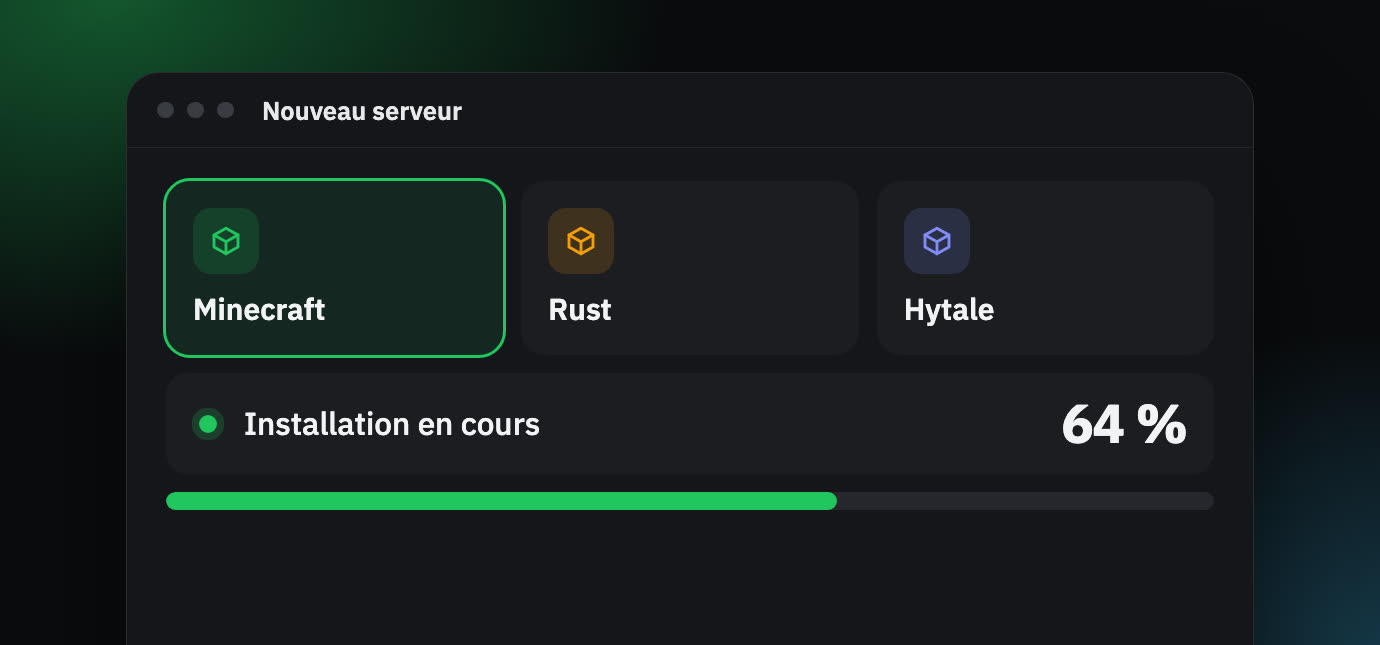
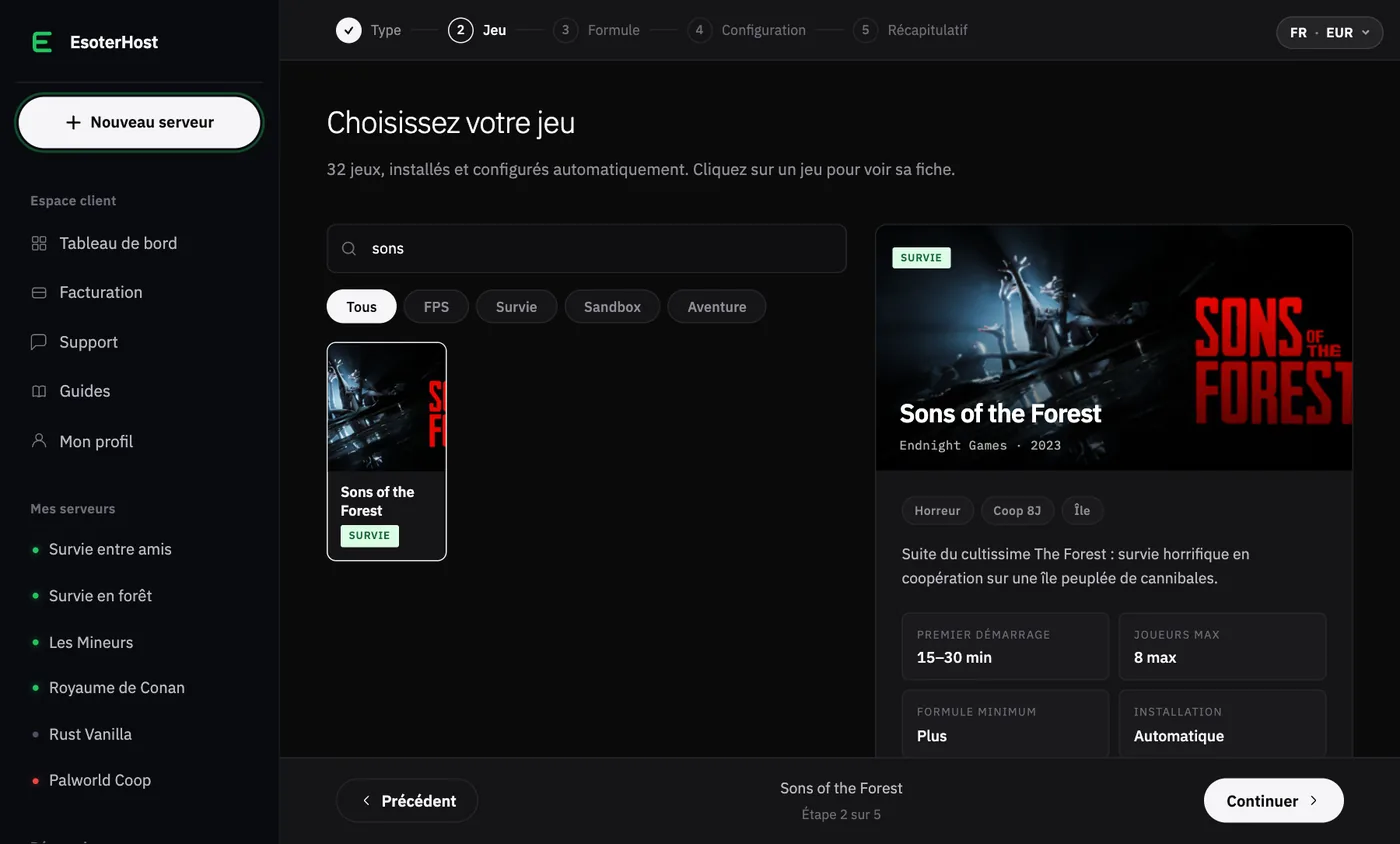
Sur la page Commander, choisissez votre jeu. Sa fiche indique le nombre de joueurs maximum, la formule minimum et le temps du premier démarrage.
Choisissez ensuite la formule. Toutes donnent accès aux mêmes fonctions, seules les ressources changent : processeur, mémoire, stockage.
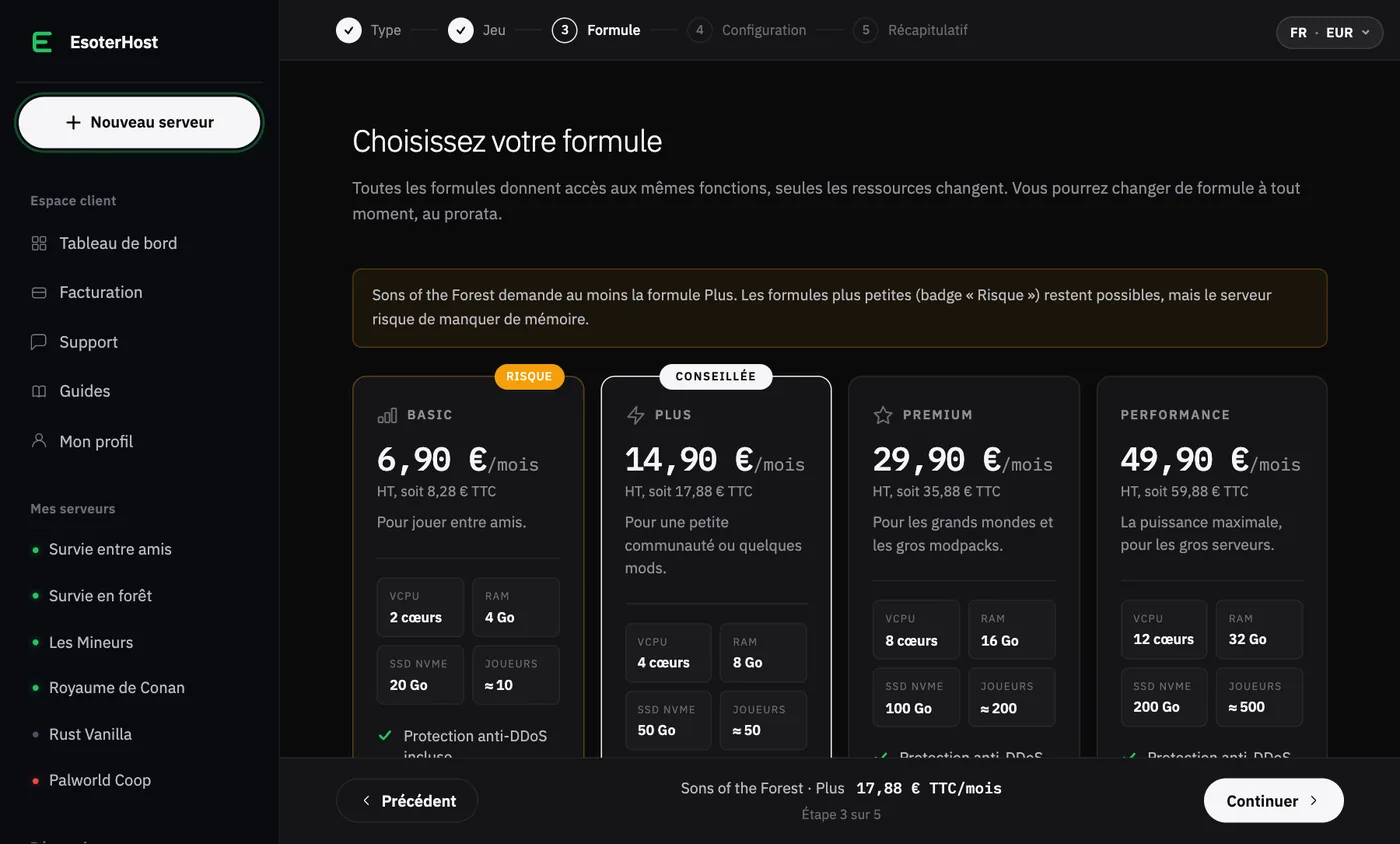
Commencez avec la formule conseillée pour votre jeu. Si le serveur se remplit, passez à la formule supérieure depuis l'onglet Abonnement : votre monde est conservé. Payer pour 50 places quand vous êtes 5 ne sert à rien.
La plupart des jeux peuvent être essayés gratuitement pendant 24 h, sans carte bancaire. Idéal pour vérifier que tout marche avec vos amis avant de payer.
Étape 4 : le premier démarrage
Le serveur s'installe tout seul. Suivez l'installation dans l'onglet Console. Selon le jeu, il est prêt en moins d'une minute ou après le téléchargement de plusieurs gigaoctets. Quand le statut passe à Actif, c'est bon.
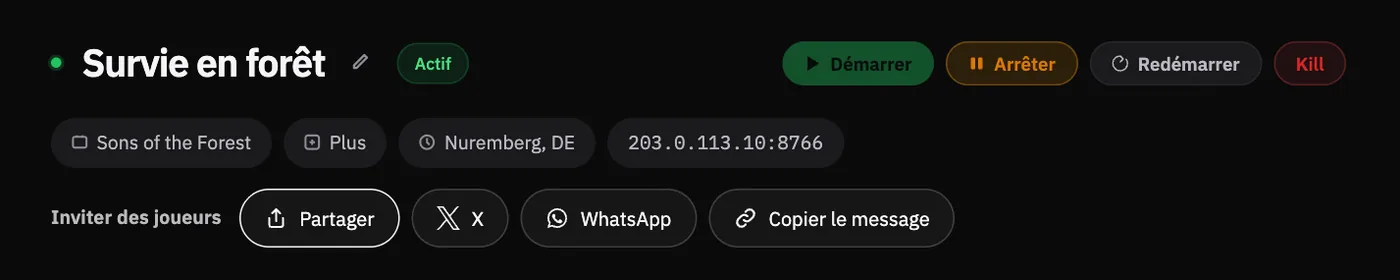
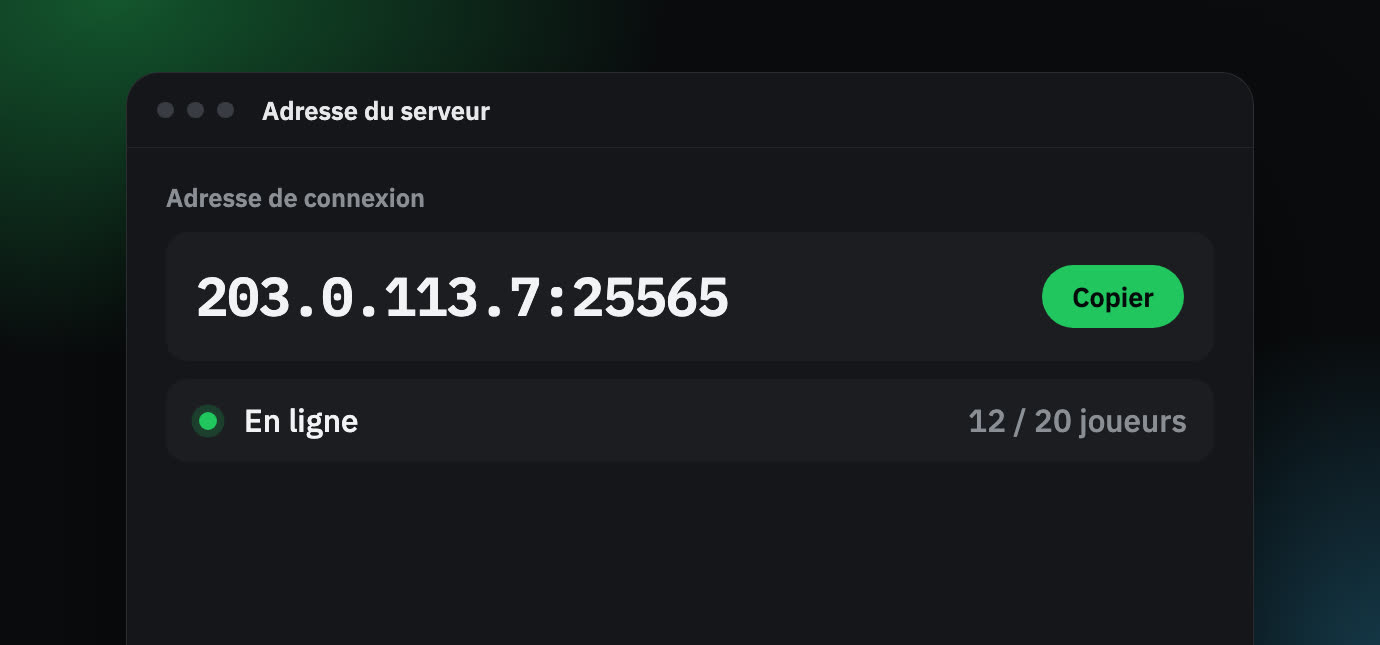
Connectez-vous vous-même en premier, avec l'adresse affichée sous le nom du serveur. Le détail pour chaque jeu est dans Trouver l'adresse de votre serveur et vous connecter.
Étape 5 : configurer la partie
Chaque jeu a ses fichiers de configuration : difficulté, mode de jeu, taux de récolte, PvP… Ouvrez-les dans l'onglet Fichiers, modifiez, puis Enregistrez et redémarrez. Vos modifications sont conservées.
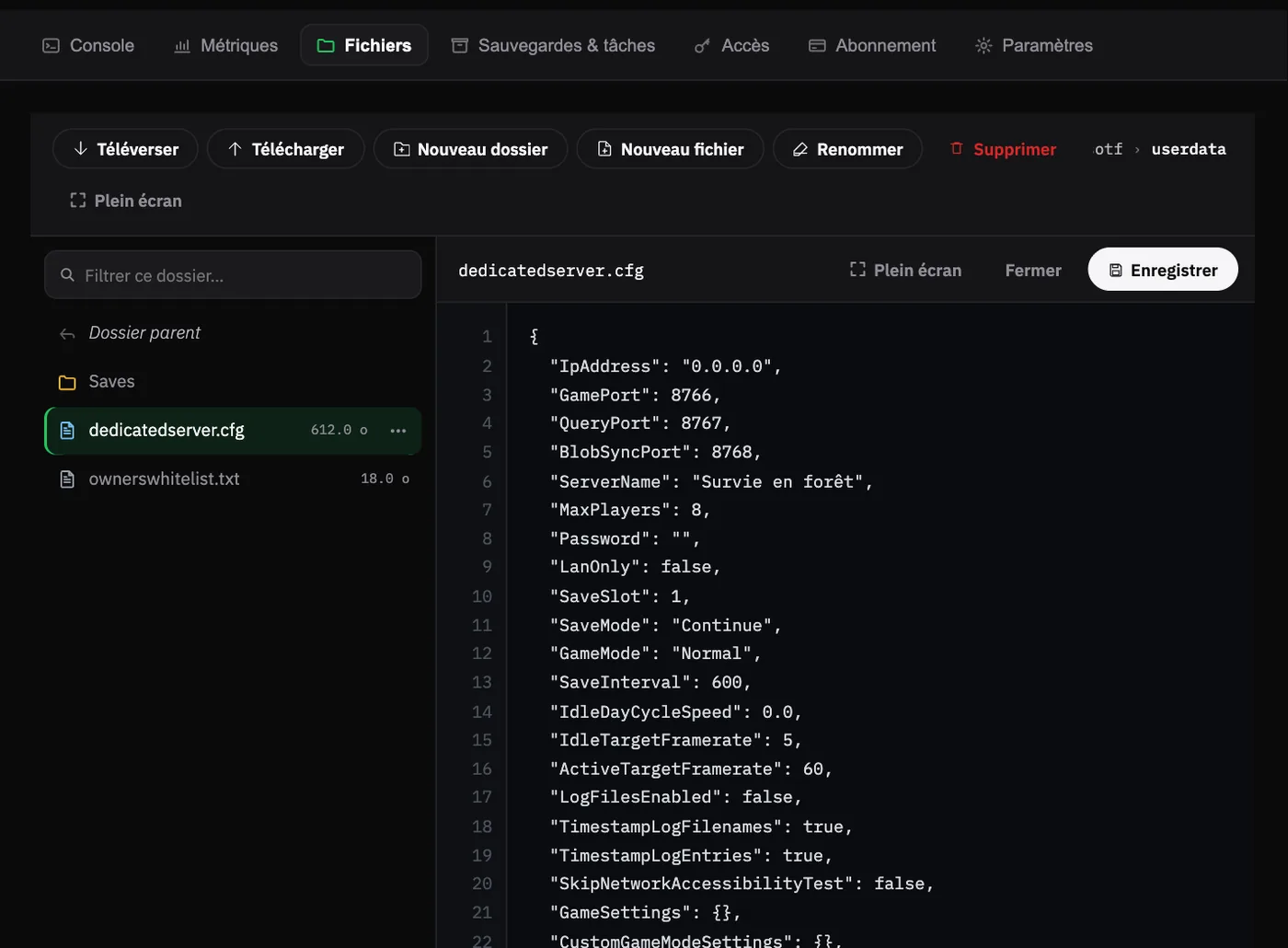
Les réglages propres à chaque jeu sont décrits dans les guides par jeu.
Étape 6 : sécuriser avant d'inviter
Quatre réflexes à prendre dès le premier jour :
- Un mot de passe si le serveur est privé, dans l'onglet Paramètres.
- Le mot de passe administrateur reste secret : il donne le contrôle total du jeu. Ne le donnez qu'à vos administrateurs.
- Des accès séparés pour vos co-administrateurs, avec les membres du serveur plutôt que vos identifiants.
- Des sauvegardes, manuelles avant chaque gros changement et automatiques avec une tâche planifiée.
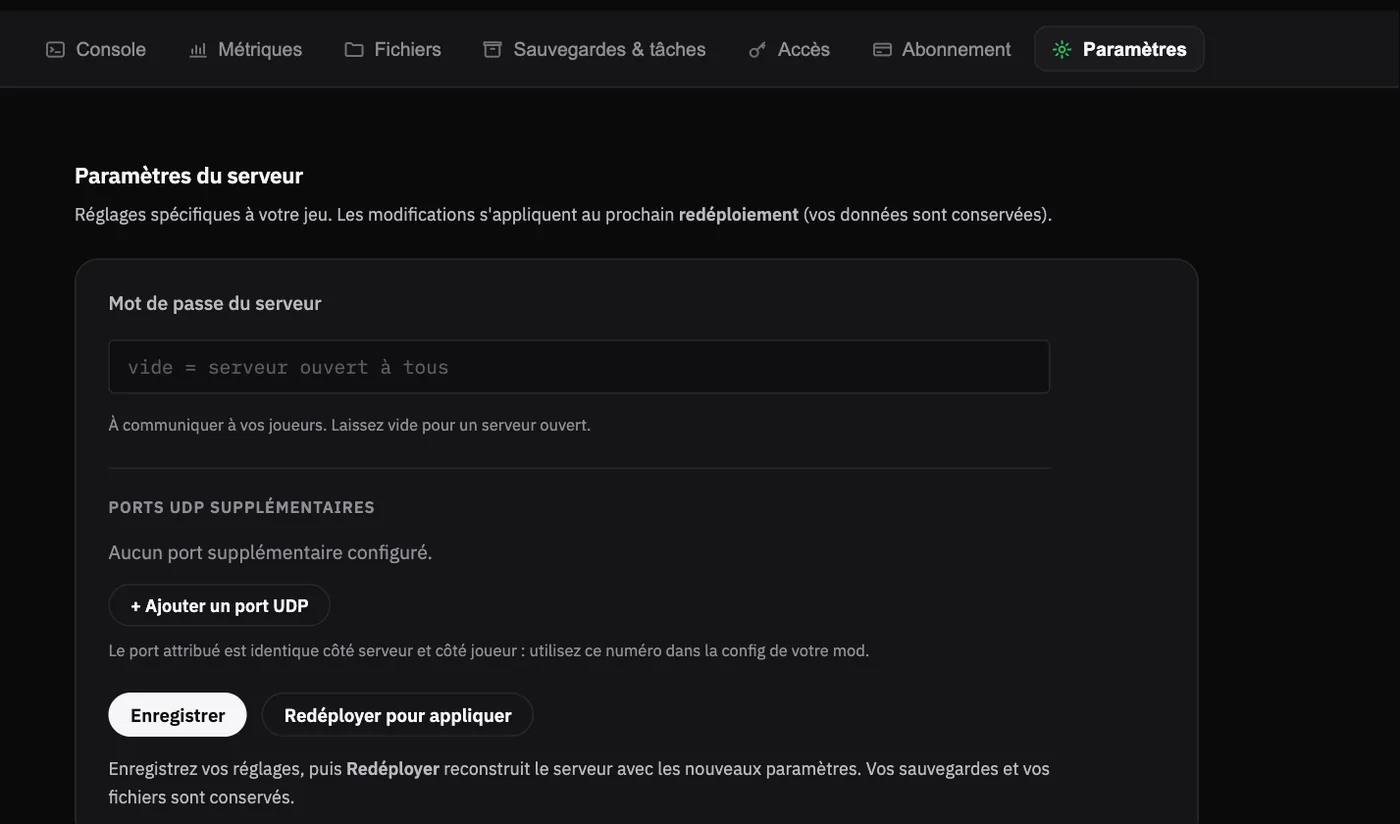
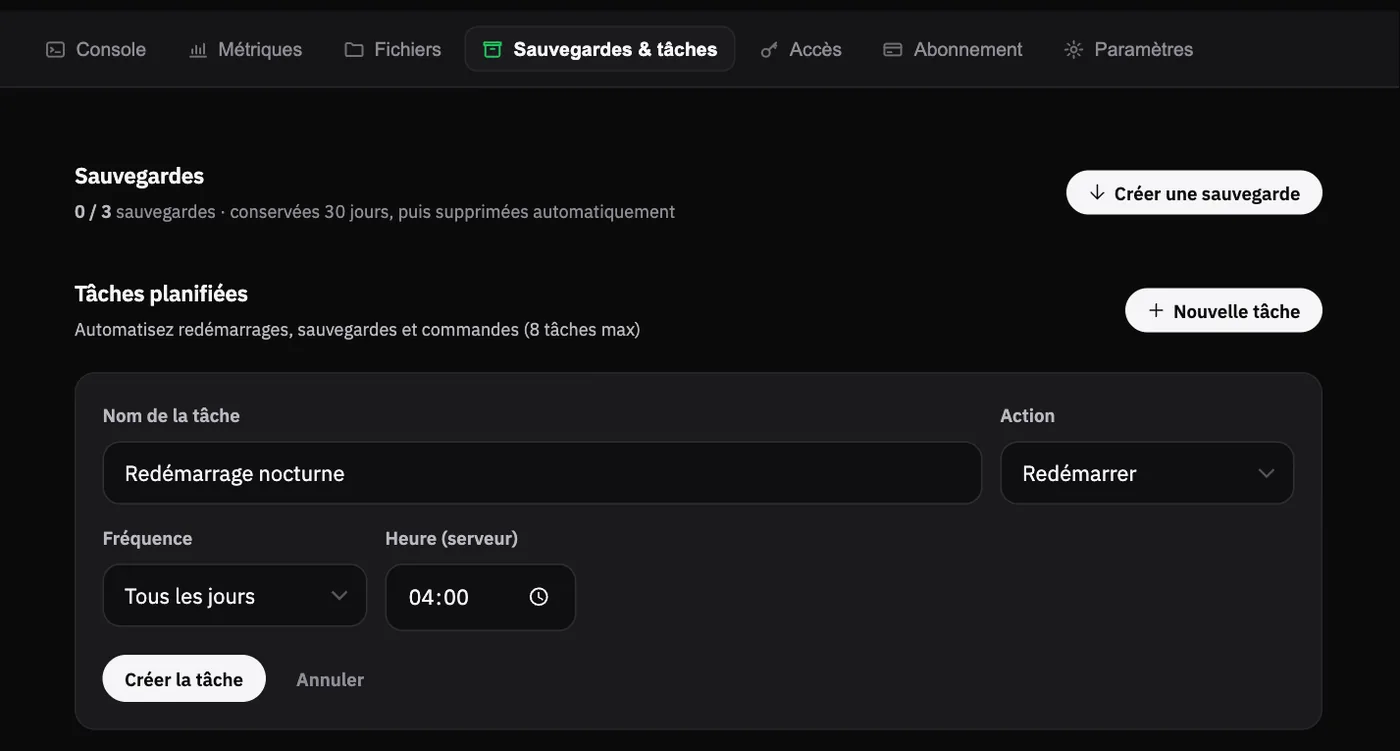
Activez aussi la double authentification sur votre compte. C'est votre serveur, personne d'autre ne doit pouvoir s'y connecter à votre place.
Partie 2 : faire connaître votre serveur
Étape 7 : inviter vos premiers joueurs
Un serveur vide n'attire personne. Les premiers joueurs viennent toujours de votre entourage : amis, membres de votre groupe Discord, joueurs croisés en ligne.
Utilisez la ligne Inviter des joueurs du panel : Partager, WhatsApp ou Copier le message préparent une invitation avec le nom du jeu, le nom du serveur et son adresse.
Un serveur avec 5 joueurs actifs le soir attire bien plus qu'un serveur à 50 places vide. Les nouveaux venus restent quand ils trouvent du monde.
Étape 8 : soigner l'identité du serveur
Avant de chercher des inconnus, rendez le serveur reconnaissable :
- Un nom clair, qui dit ce qu'on y trouve : « Survie PvE FR, débutants bienvenus » parle plus que « Serveur de Kevin ».
- Une description de 2 ou 3 phrases : le style de jeu, l'ambiance, les horaires où il y a du monde.
- Une bannière au format 1200 × 300, avec le nom et une image du jeu.
- Des règles courtes et visibles : pas de triche, respect, ce qui est autorisé en PvP.
Étape 9 : inscrire le serveur dans l'annuaire EsoterHost
L'annuaire public esoterhost.com/serveurs présente les serveurs à des joueurs qui en cherchent un : adresse pour se connecter, description, Discord et joueurs connectés en direct.

Pour un serveur hébergé chez nous, tout se fait dans l'onglet Paramètres, carte Annuaire public des serveurs :
- Activez l'interrupteur.
- Écrivez la description (20 à 500 caractères).
- Choisissez jusqu'à 4 tags : Survie, PvE, Roleplay, Débutants bienvenus…
- Ajoutez l'invitation de votre Discord et la langue.
- Cliquez sur Enregistrer, puis ajoutez une bannière.
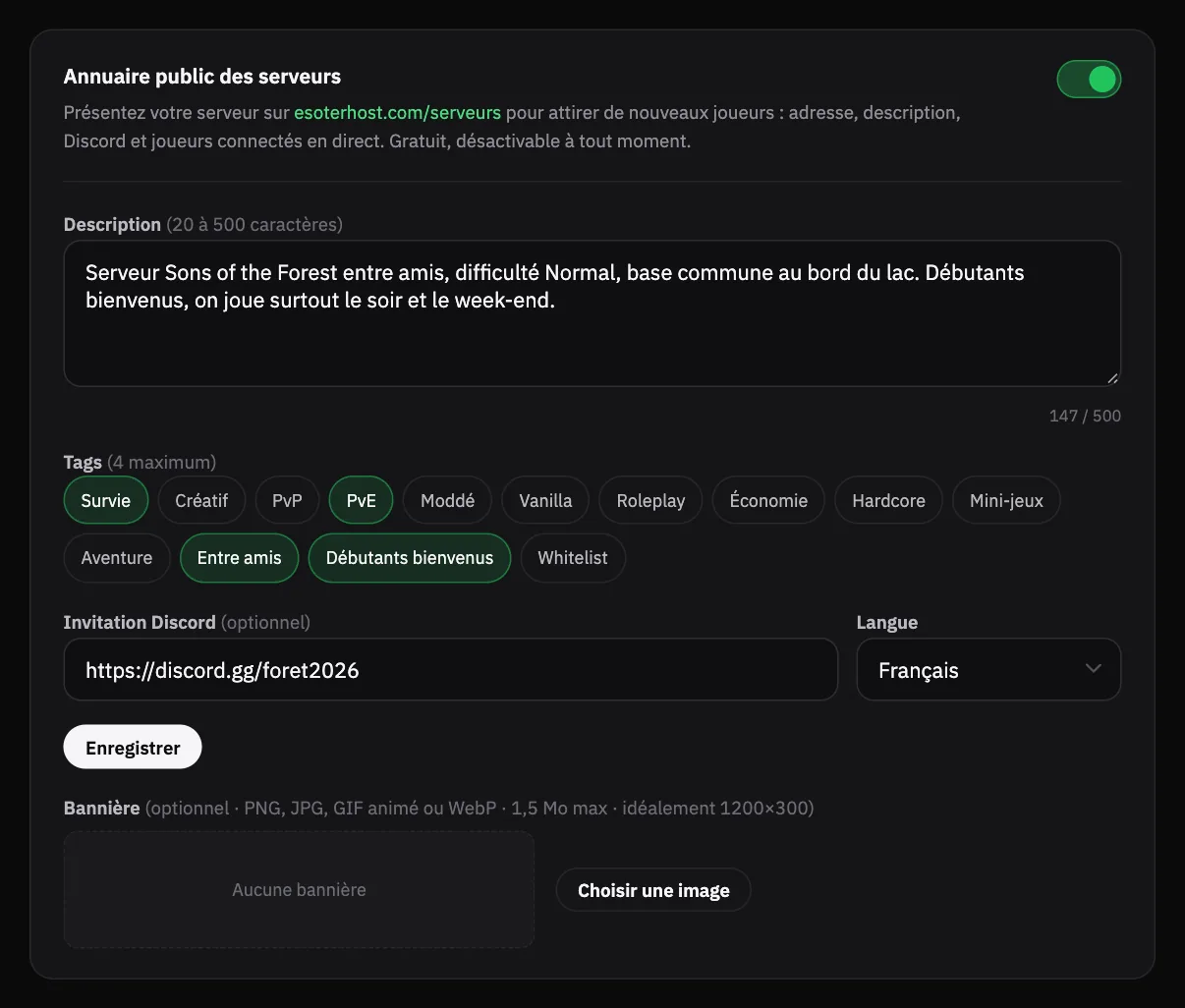
L'inscription est gratuite et se désactive à tout moment. L'annuaire accepte aussi les serveurs hébergés ailleurs, depuis la page Ajouter mon serveur.
Le classement se fait aux votes. Demandez à vos joueurs de voter régulièrement (par exemple avec un message épinglé sur Discord) : plus vous montez, plus de nouveaux joueurs vous voient.
Étape 10 : créer un Discord pour votre serveur
Discord est le lieu de vie de presque toutes les communautés de jeu. C'est là que vos joueurs discutent, s'organisent et reviennent.
- Quelques salons suffisent au début : annonces, règles, discussion, support.
- Le bot Discord EsoterHost affiche l'état du serveur en direct, prévient quand il redémarre et permet de lancer les commandes du jeu depuis Discord.
- Mettez l'invitation Discord partout : annuaire, description du serveur, message d'accueil en jeu.
Étape 11 : être visible dans le jeu lui-même
Beaucoup de joueurs cherchent directement dans la liste des serveurs du jeu. Vérifiez que le vôtre y apparaît, avec un nom qui donne envie et les bons tags. S'il n'apparaît pas, le guide Mon serveur n'apparaît pas dans la liste explique pourquoi.
Étape 12 : parler de votre serveur là où sont les joueurs
- Les communautés du jeu : serveurs Discord et forums dédiés, groupes Reddit. Lisez les règles avant de poster, beaucoup ont un salon réservé à la publicité.
- Les vidéos courtes : TikTok, YouTube Shorts, Instagram. Un moment drôle ou impressionnant sur votre serveur, avec son nom à l'écran, attire plus qu'une annonce.
- Les streamers : un petit streamer de votre jeu qui joue une soirée sur votre serveur peut amener des dizaines de joueurs d'un coup.
- Les événements : une course, une chasse au trésor, l'ouverture d'une nouvelle saison. Un événement annoncé à l'avance donne une raison de venir à une date précise.
Partie 3 : faire durer votre communauté
Étape 13 : garder vos joueurs
Attirer des joueurs ne sert à rien s'ils repartent. Ce qui les fait rester :
- Un serveur stable : redémarrage automatique chaque nuit, mises à jour faites rapidement, sauvegardes régulières.
- Une modération juste : des règles appliquées à tout le monde, des administrateurs présents.
- De la nouveauté : événements, nouvelles cartes, saisons ou remises à zéro annoncées à l'avance.
- L'écoute : un salon de suggestions sur Discord, et des décisions expliquées.
Étape 14 : grandir sans tout casser
Quand le serveur se remplit, la partie peut ralentir aux heures de pointe. Regardez l'onglet Métriques : si le processeur ou la mémoire restent au maximum quand il y a du monde, passez à la formule supérieure depuis l'onglet Abonnement. Le changement garde votre monde, vos fichiers et vos réglages.
Récapitulatif
| Étape | À faire |
|---|---|
| Créer | Choisir le jeu, la formule conseillée, attendre le statut Actif |
| Configurer | Régler la partie dans l'onglet Fichiers |
| Sécuriser | Mot de passe, admin secret, membres, sauvegardes, double authentification |
| Inviter | Copier le message, viser 5 joueurs réguliers |
| Se faire connaître | Annuaire EsoterHost, Discord, liste du jeu, réseaux, événements |
| Durer | Stabilité, modération, nouveauté, écoute |
Prêt à vous lancer ? Essayez gratuitement pendant 24 h, sans carte bancaire, et suivez ce guide étape par étape.