Comment configurer un serveur Minecraft ?
Ouvrez server.properties à la racine de l'onglet Fichiers du panel, changez les valeurs voulues (motd, difficulty, gamemode, pvp, white-list, view-distance), cliquez sur Enregistrer, puis redémarrez le serveur. Le type de serveur, la version et Java se règlent dans l'onglet Paramètres. Les règles de jeu (keepInventory, sommeil) se changent en direct dans la Console avec /gamerule.
Configurer un serveur Minecraft se fait à trois endroits. Ce guide les prend dans l'ordre, avec des configurations prêtes à copier pour chaque type de communauté.
| Où | Ce qu'on y règle |
|---|---|
| Onglet Paramètres | Type de serveur (Paper, Fabric, Forge…), version de Minecraft, version de Java, modpack |
Fichier server.properties (onglet Fichiers) | Nom affiché, difficulté, mode de jeu, PvP, whitelist, distance de vue, sécurité |
| Onglet Console | Règles de jeu en direct (/gamerule), opérateurs, whitelist, bordure du monde |
Faites une sauvegarde dans l'onglet Sauvegardes et tâches. Si un réglage casse quelque chose, vous revenez en arrière en un clic.
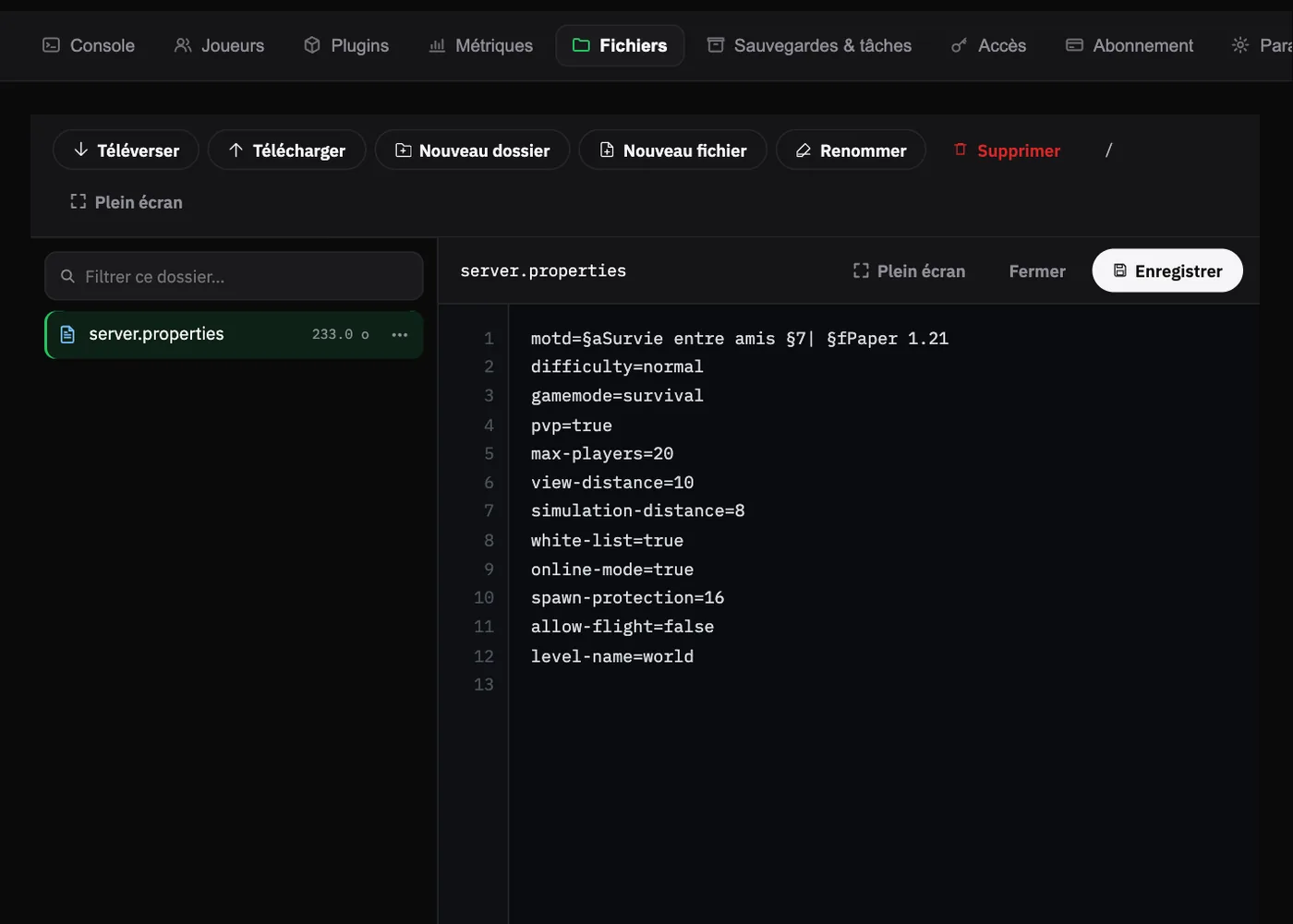
01Ouvrir server.properties
- Ouvrez l'onglet Fichiers de votre serveur.
- Cliquez sur
server.properties, à la racine (pas dans un dossier). - Le fichier s'ouvre dans l'éditeur du panel.
Vous pouvez aussi le modifier avec FileZilla par l'accès SFTP.
02Modifier les valeurs
Chaque ligne suit la forme réglage=valeur. Quatre règles évitent la plupart des erreurs :
- pas d'espace autour du signe
=, trueetfalses'écrivent en minuscules,- une ligne qui commence par
#est un commentaire, le serveur l'ignore, - une ligne effacée par erreur n'est pas grave : Minecraft la recrée avec sa valeur par défaut au prochain démarrage.
Le port de votre serveur est attribué par EsoterHost et affiché en haut de sa page. Si vous changez server-port, plus personne ne peut se connecter. Laissez cette ligne telle quelle.
03Enregistrer et redémarrer
- Cliquez sur Enregistrer.
- Cliquez sur Redémarrer en haut de la page du serveur.
- Regardez la Console : la ligne
Done (…s)! For help, type "help"indique que le serveur a bien démarré avec vos réglages.
Vos modifications sont conservées lors des redémarrages et des redéploiements : le panel ne réécrit jamais ce fichier. Seul le mot de passe RCON y est mis à jour quand vous le changez depuis le panel.
Configurations prêtes à copier
Remplacez les lignes concernées dans votre fichier (inutile de tout recopier, gardez les autres lignes).
Survie entre amis (serveur privé)
motd=§2Le serveur de la team §7| §aSurvie
difficulty=normal
gamemode=survival
pvp=false
white-list=true
enforce-whitelist=true
online-mode=true
spawn-protection=0
view-distance=10
simulation-distance=8
Ajoutez ensuite vos amis à la liste dans la Console : whitelist add Pseudo. Pensez à vous ajouter vous-même en premier.
Serveur communautaire public
motd=§6§lMa Commu §r§7Survie §8• §eDiscord : discord.gg/votre-invitation
difficulty=hard
gamemode=survival
pvp=true
white-list=false
online-mode=true
enforce-secure-profile=true
spawn-protection=16
max-players=40
view-distance=8
simulation-distance=6
player-idle-timeout=30
Sur un serveur public, gardez online-mode=true et installez un plugin de protection de zones, par exemple WorldGuard ou GriefPrevention.
Créatif et construction
motd=§b§lBuild §r§7Créatif libre
gamemode=creative
force-gamemode=true
difficulty=peaceful
pvp=false
enable-command-block=true
spawn-protection=0
generate-structures=false
level-type=minecraft\:flat
level-type ne s'applique qu'à un monde neuf : changez aussi level-name (par exemple level-name=creatif) pour générer un nouveau monde plat sans effacer l'ancien.
Hardcore
hardcore=true
difficulty=hard
gamemode=survival
pvp=true
En hardcore, un joueur mort passe en spectateur. Rien n'est supprimé : vous pouvez le remettre en survie avec gamemode survival Pseudo.
Tous les réglages utiles, expliqués
Identité et accès
| Réglage | Valeurs | Ce qu'il fait |
|---|---|---|
motd | texte | Message affiché sous le nom du serveur dans la liste multijoueur |
max-players | nombre | Places affichées. La mémoire de votre formule fixe la limite réelle confortable |
white-list | true / false | N'autorise que les joueurs inscrits (voir la whitelist) |
enforce-whitelist | true / false | Expulse aussitôt un joueur connecté qu'on retire de la whitelist |
online-mode | true / false | Vérifie que chaque joueur possède un compte Minecraft officiel |
enforce-secure-profile | true / false | Exige un profil de discussion signé par Mojang (1.19 et plus) |
player-idle-timeout | minutes | Expulse un joueur inactif (0 = jamais) |
op-permission-level | 1 à 4 | Pouvoirs donnés par op : 4 = tous les droits, 2 = commandes de jeu sans gestion du serveur |
Jeu et monde
| Réglage | Valeurs | Ce qu'il fait |
|---|---|---|
gamemode | survival, creative, adventure, spectator | Mode des nouveaux joueurs |
force-gamemode | true / false | Remet chaque joueur dans ce mode à chaque connexion |
difficulty | peaceful, easy, normal, hard | Difficulté (modifiable en direct avec /difficulty) |
hardcore | true / false | Une seule vie |
pvp | true / false | Combat entre joueurs |
spawn-protection | rayon en blocs | Zone autour du point d'apparition où seuls les opérateurs construisent (0 = aucune) |
allow-nether | true / false | Accès au Nether |
generate-structures | true / false | Villages, temples, forteresses dans les nouvelles zones |
level-name | nom de dossier | Dossier du monde (world par défaut) |
level-seed | texte ou nombre | Graine d'un monde neuf |
level-type | minecraft\:normal, minecraft\:flat, minecraft\:large_biomes, minecraft\:amplified | Type de génération d'un monde neuf |
enable-command-block | true / false | Autorise les blocs de commande |
allow-flight | true / false | Évite d'expulser les joueurs qui volent avec un plugin ou un mod |
Performances
| Réglage | Conseil |
|---|---|
view-distance | Distance de chargement des chunks. 8 à 10 pour la plupart des serveurs, 6 si le serveur rame |
simulation-distance | Distance à laquelle le monde « vit » (redstone, mobs, cultures). Gardez-la 2 points sous view-distance |
entity-broadcast-range-percentage | Distance d'affichage des entités, en %. 75 allège les grosses fermes |
network-compression-threshold | Laissez 256 |
sync-chunk-writes | Laissez true : false gagne un peu de vitesse mais risque des chunks abîmés en cas de coupure |
Un MOTD en couleurs sur deux lignes
Les couleurs s'écrivent avec § suivi d'un code. Le symbole § tapé directement s'affiche souvent mal, la forme § marche toujours.
| Code | Couleur | Code | Style |
|---|---|---|---|
0 | noir | l | gras |
1 | bleu foncé | o | italique |
2 | vert foncé | n | souligné |
3 | cyan foncé | m | barré |
4 | rouge foncé | k | caractères qui changent |
5 | violet | r | remise à zéro |
6 | or | ||
7 | gris | ||
8 | gris foncé | ||
9 | bleu | ||
a | vert | ||
b | cyan | ||
c | rouge | ||
d | rose | ||
e | jaune | ||
f | blanc |
Pour une deuxième ligne, ajoutez \n :
motd=§6§l MA COMMU §r§7Survie 1.21\n§a§lNouveau : §r§fsaison 3 ouverte !Notre générateur de server.properties affiche un aperçu des couleurs avant de copier.
L'icône du serveur
Déposez une image PNG carrée de 64 × 64 pixels nommée exactement server-icon.png à la racine (onglet Fichiers, bouton d'envoi), puis redémarrez. Elle s'affiche à côté du nom dans la liste des serveurs.
Forcer un pack de ressources
resource-pack=https://exemple.com/mon-pack.zip
resource-pack-sha1=
require-resource-pack=true
resource-pack-prompt=Ce pack est nécessaire pour jouer sur le serveur.
L'adresse doit mener directement au fichier .zip (un lien de téléchargement direct, pas une page web). Avec require-resource-pack=true, un joueur qui refuse le pack est déconnecté.
Les règles de jeu en direct (gamerules)
Ces règles se changent dans la Console sans redémarrer. Dans la Console, tapez les commandes sans le / du début.
gamerule keepInventory true
gamerule playersSleepingPercentage 30
gamerule doInsomnia false
gamerule mobGriefing false
gamerule doFireTick false
gamerule announceAdvancements true
gamerule spawnRadius 0| Règle | Effet |
|---|---|
keepInventory | Les joueurs gardent leur inventaire à la mort |
playersSleepingPercentage | Part des joueurs qui doivent dormir pour passer la nuit (30 = 30 %) |
doInsomnia | Désactive les phantoms si false |
mobGriefing | Empêche creepers et endermen d'abîmer le décor si false |
doFireTick | Empêche le feu de se propager si false |
spawnRadius | Fait apparaître les nouveaux joueurs pile au point d'apparition si 0 |
gamerule seul affiche la liste complète. Les règles sont enregistrées dans le monde et survivent aux redémarrages.
Aller plus loin sur Paper : les fichiers de performance
Si votre serveur tourne sous Paper (le type par défaut), trois fichiers en plus permettent de gagner beaucoup de fluidité. Ils sont créés au premier démarrage.
config/paper-world-defaults.yml
collisions:
  max-entity-collisions: 2
environment:
  optimize-explosions: true
hopper:
  disable-move-event: false
  ignore-occluding-blocks: true
misc:
  redstone-implementation: ALTERNATE_CURRENT
Ne recopiez pas tout le fichier : cherchez chaque réglage et changez seulement sa valeur. ALTERNATE_CURRENT rend la redstone bien plus légère sans changer son fonctionnement pour les joueurs.
spigot.yml
world-settings:
  default:
    merge-radius:
      item: 3.5
      exp: 4.0
    mob-spawn-range: 6
    entity-activation-range:
      animals: 24
      monsters: 32
      villagers: 24
misc: 12bukkit.yml
spawn-limits:
  monsters: 50
  animals: 10
ticks-per:
  monster-spawns: 2
Redémarrez après chaque modification de ces fichiers. Un fichier YAML se décale avec des espaces, jamais avec des tabulations : un décalage faux empêche le serveur de lire le fichier.
Les commandes et outils d'un bon administrateur
Mesurer la fluidité
| Commande | À quoi elle sert |
|---|---|
tps | Fluidité du serveur sur 1, 5 et 15 minutes (Paper). 20 = parfait, sous 18 les joueurs le sentent |
mspt | Temps de calcul d'un tour, en millisecondes (Paper). Sous 50 = fluide |
list | Joueurs connectés |
save-all | Enregistre le monde tout de suite |
Pour trouver ce qui ralentit le serveur, installez le plugin spark depuis l'onglet Mods, puis :
spark profiler start --timeout 120Au bout de 2 minutes, spark donne un lien vers un rapport qui montre précisément quelle ferme, quel plugin ou quelle zone coûte le plus.
Prégénérer le monde avec Chunky
Générer les chunks à l'avance évite les ralentissements quand les joueurs explorent. Installez Chunky depuis l'onglet Mods, puis :
worldborder center 0 0
worldborder set 6000
chunky center 0 0
chunky radius 3000
chunky start
Comptez de quelques dizaines de minutes à quelques heures selon le rayon. chunky pause et chunky continue mettent en pause et reprennent. La bordure à 6000 blocs de large empêche les joueurs de sortir de la zone prégénérée.
Redémarrer automatiquement chaque nuit
Dans l'onglet Sauvegardes et tâches, créez des tâches planifiées, par exemple chaque jour :
| Heure | Type de tâche | Contenu |
|---|---|---|
| 04:55 | Commande | say Redémarrage du serveur dans 5 minutes |
| 04:59 | Commande | say Redémarrage dans 1 minute, pensez à vous mettre à l'abri |
| 05:00 | Sauvegarde | |
| 05:05 | Redémarrage |
Un redémarrage quotidien libère la mémoire et garde le serveur fluide sur la durée.
Piloter le serveur à distance (RCON)
Le mot de passe RCON se règle depuis le panel, qui met à jour server.properties pour vous (enable-rcon et rcon.password). Tout est expliqué dans le guide RCON.
Si le serveur ne démarre plus après une modification
- Ouvrez la Console et lisez les dernières lignes rouges : elles nomment souvent le fichier et la ligne en cause.
- Annulez votre dernière modification, ou restaurez la sauvegarde faite avant (onglet Sauvegardes et tâches).
- En dernier recours, supprimez la ligne qui pose problème dans
server.properties: Minecraft la recrée avec sa valeur par défaut.
Le guide Mon serveur ne démarre pas passe en revue les autres causes.
Questions fréquentes
Comment mettre des couleurs dans le MOTD Minecraft ?
Écrivez § suivi d'un code dans la ligne motd : a pour le vert, 6 pour l'or, l pour le gras, r pour revenir au texte normal. Ajoutez \n pour passer à la deuxième ligne. Exemple : motd=§6§lMA COMMU\n§7Survie 1.21
Comment passer un serveur Minecraft en créatif ?
Mettez gamemode=creative dans server.properties, enregistrez, puis redémarrez. Ce réglage vaut pour les nouveaux joueurs. Ajoutez force-gamemode=true pour l'imposer à tous à chaque connexion, ou utilisez la commande gamemode creative Pseudo pour un joueur précis.
Faut-il laisser online-mode à true ?
Oui pour un serveur ouvert au public : seuls les comptes Minecraft officiels peuvent se connecter et personne ne peut se faire passer pour un autre. Avec false, n'importe qui peut prendre n'importe quel pseudo, y compris celui d'un opérateur. Il faut alors au minimum une whitelist ou un plugin d'authentification.
Puis-je changer le port de mon serveur ?
Non : le port est attribué par EsoterHost et affiché en haut de la page de votre serveur. Changer server-port coupe l'accès à tout le monde. Pour une adresse plus simple à retenir, faites pointer un nom de domaine vers votre serveur.
Comment garder son inventaire à la mort ?
Tapez gamerule keepInventory true dans la Console. Le changement est immédiat, sans redémarrage, et reste enregistré dans le monde.
Comment passer la nuit sans que tout le monde dorme ?
Tapez gamerule playersSleepingPercentage 30 dans la Console : la nuit passe dès que 30 % des joueurs connectés dorment. Mettez 0 pour qu'un seul joueur suffise.
Mon serveur Minecraft rame, quels réglages baisser ?
Dans l'ordre : view-distance à 8 et simulation-distance à 6, redstone en ALTERNATE_CURRENT et max-entity-collisions à 2 sur Paper, prégénération du monde avec Chunky. Puis lancez spark pour trouver la ferme ou le plugin qui coûte le plus. Si le serveur reste lent avec beaucoup de joueurs, une formule avec plus de mémoire s'impose.
Combien de joueurs mon serveur peut-il accueillir ?
Cela dépend surtout des plugins, des mods et de la distance de vue. Une formule Basic convient à un petit groupe d'amis en Paper, un modpack lourd ou une communauté de plusieurs dizaines de joueurs demandent une formule plus haute. Notre calculateur de RAM donne une estimation selon votre jeu, vos joueurs et vos mods.
Les joueurs ne peuvent pas construire près du spawn, pourquoi ?
C'est spawn-protection : dans ce rayon autour du point d'apparition, seuls les opérateurs construisent. Mettez spawn-protection=0 pour le désactiver, ou protégez des zones plus précises avec un plugin comme WorldGuard.
Comment désactiver le Nether ou l'End ?
Mettez allow-nether=false dans server.properties pour le Nether. Sur Paper, l'End se désactive avec allow-end: false dans bukkit.yml. Redémarrez ensuite.
Comment créer un nouveau monde sans perdre l'ancien ?
Changez level-name dans server.properties (par exemple level-name=saison2), puis redémarrez : un nouveau monde est généré et l'ancien dossier reste intact. Remettez l'ancien nom pour revenir dessus.
Comment mettre une icône à mon serveur ?
Envoyez une image PNG de 64 × 64 pixels nommée server-icon.png à la racine du serveur depuis l'onglet Fichiers, puis redémarrez.
Un joueur voit « Outdated client » ou « Outdated server », que faire ?
Sa version de Minecraft ne correspond pas à celle du serveur. Il choisit la bonne version dans son launcher, ou vous changez la version du serveur dans l'onglet Paramètres. Pour accepter plusieurs versions à la fois, installez le plugin ViaVersion.
Où se règlent le type de serveur et la version ?
Dans l'onglet Paramètres : type (Paper, Fabric, Forge, NeoForge…), version de Minecraft, version de Java et modpack. Faites une sauvegarde avant de changer de version, un monde ouvert dans une version plus récente ne revient pas en arrière.
Qui m'aide si je bloque ?
Le support est assuré en français par une équipe en France, par ticket depuis votre espace client et sur Discord. Ce sont des humains qui connaissent les jeux hébergés.
Image : Xbox México, CC BY 3.0, via Wikimedia Commons