Ce guide vous accompagne de zéro jusqu'à un serveur Minecraft qui tourne bien, avec vos amis connectés. Chaque étape renvoie vers un guide détaillé si vous voulez aller plus loin. Si vous débutez, suivez-le dans l'ordre.
Ce qu'il faut savoir avant de commencer
| Point | Détail |
|---|---|
| Édition | Minecraft Java (PC, Mac, Linux). Pour Bedrock, voyez le guide Bedrock |
| Formule | Basic (2 vCPU, 4 Go) pour jouer entre amis, Plus ou Premium avec des mods ou beaucoup de joueurs |
| Type de serveur | Paper par défaut, ou Vanilla, Fabric, Forge, NeoForge, Purpur, Spigot, Mohist, Quilt |
| Version | Au choix, de la 1.8.9 à la dernière |
| Premier démarrage | Une à deux minutes |
Minecraft fait partie de l'essai gratuit de 24 h, sans carte bancaire. Pour la mémoire selon vos joueurs et vos mods, voyez le calculateur de RAM pour Minecraft.
Étape 1 : choisir la formule
| Usage | Formule conseillée |
|---|---|
| Entre amis, jusqu'à une dizaine de joueurs, sans mods | Basic |
| Petite communauté, plugins, quelques mods | Plus |
| Gros modpack (plus de 100 mods), ou beaucoup de joueurs | Premium |
| Grand serveur public | Performance |
Vous pouvez changer de formule à tout moment depuis l'onglet Abonnement, votre monde est conservé.
Étape 2 : choisir le type de serveur et la version
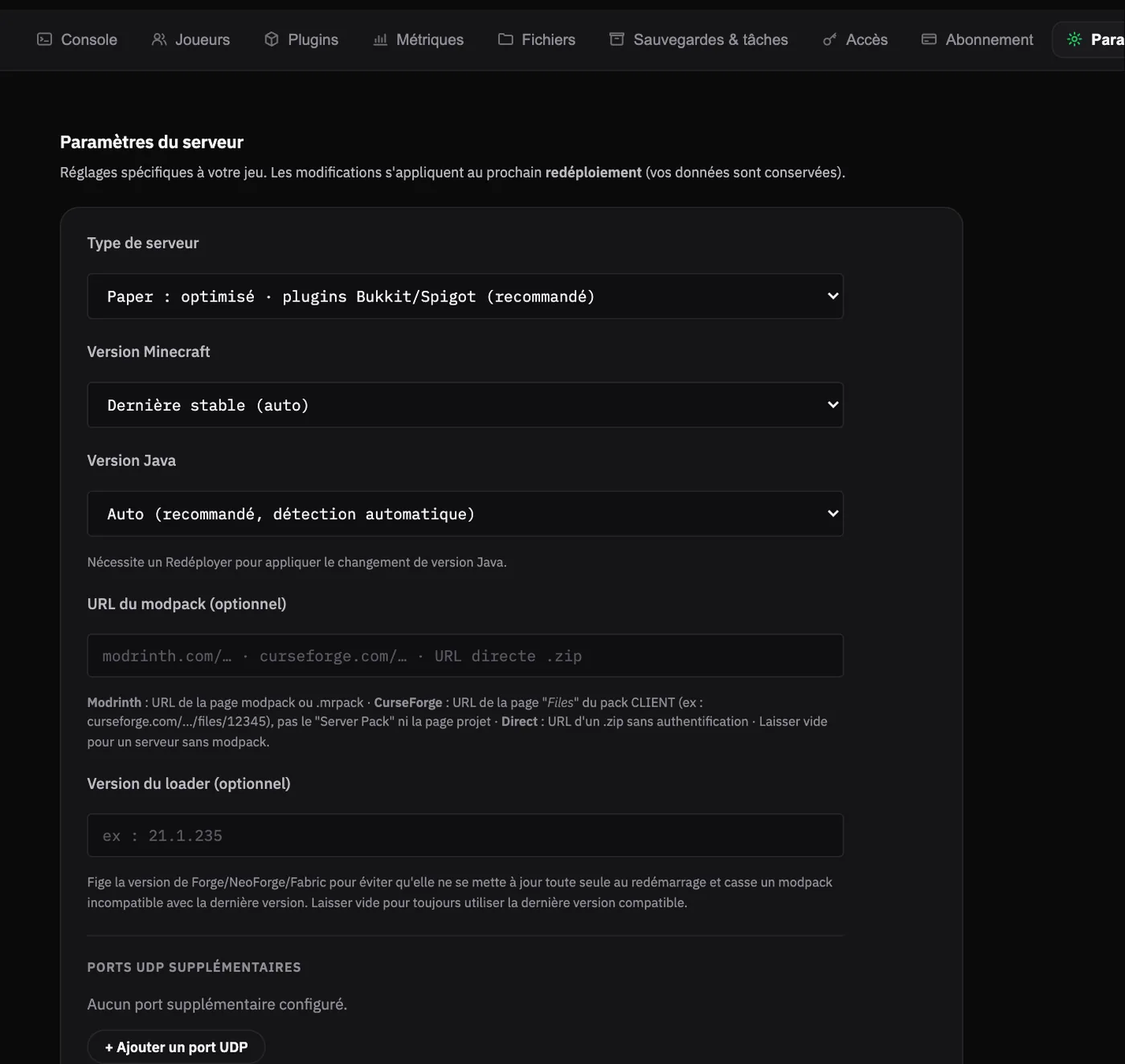
Dans l'onglet Paramètres, choisissez le type de serveur, la version Minecraft et la version Java (laissez « Auto », le bon Java est choisi pour vous).
| Vous voulez… | Choisissez |
|---|---|
| Jouer sans rien ajouter, et des performances au top | Paper (recommandé) |
| Le jeu officiel, sans aucune modification | Vanilla |
| Des plugins (EssentialsX, LuckPerms, WorldGuard…) | Paper ou Purpur |
| Des mods modernes et légers | Fabric |
| Des mods classiques ou un modpack | Forge ou NeoForge |
Après un changement, cliquez sur Enregistrer puis Redéployer pour appliquer. Le détail de chaque type est dans Paper, Fabric ou Forge : lequel choisir.
Étape 3 : rejoindre votre serveur
Le serveur est prêt quand son statut passe à Actif. Copiez son adresse IP:port en haut de la page du serveur.
- Lancez Minecraft Java, dans la même version que le serveur.
- Multijoueur, puis Ajouter un serveur.
- Collez l'adresse complète, avec le port après les deux-points, puis Terminé.
Pour vos amis, la ligne Inviter des joueurs du panel prépare un message avec l'adresse, prêt à coller sur Discord ou WhatsApp.
Étape 4 : sécuriser le serveur
C'est l'étape que l'on oublie le plus souvent, et la plus importante.
1. Les comptes officiels (online-mode). Sur nos serveurs, online-mode est désactivé au premier démarrage, pour accepter tous les launchers. Dans ce mode, n'importe qui peut se connecter avec n'importe quel pseudo, y compris le vôtre. Si tous vos joueurs ont un compte Minecraft officiel, passez-le à true dans server.properties (onglet Fichiers), puis redémarrez.
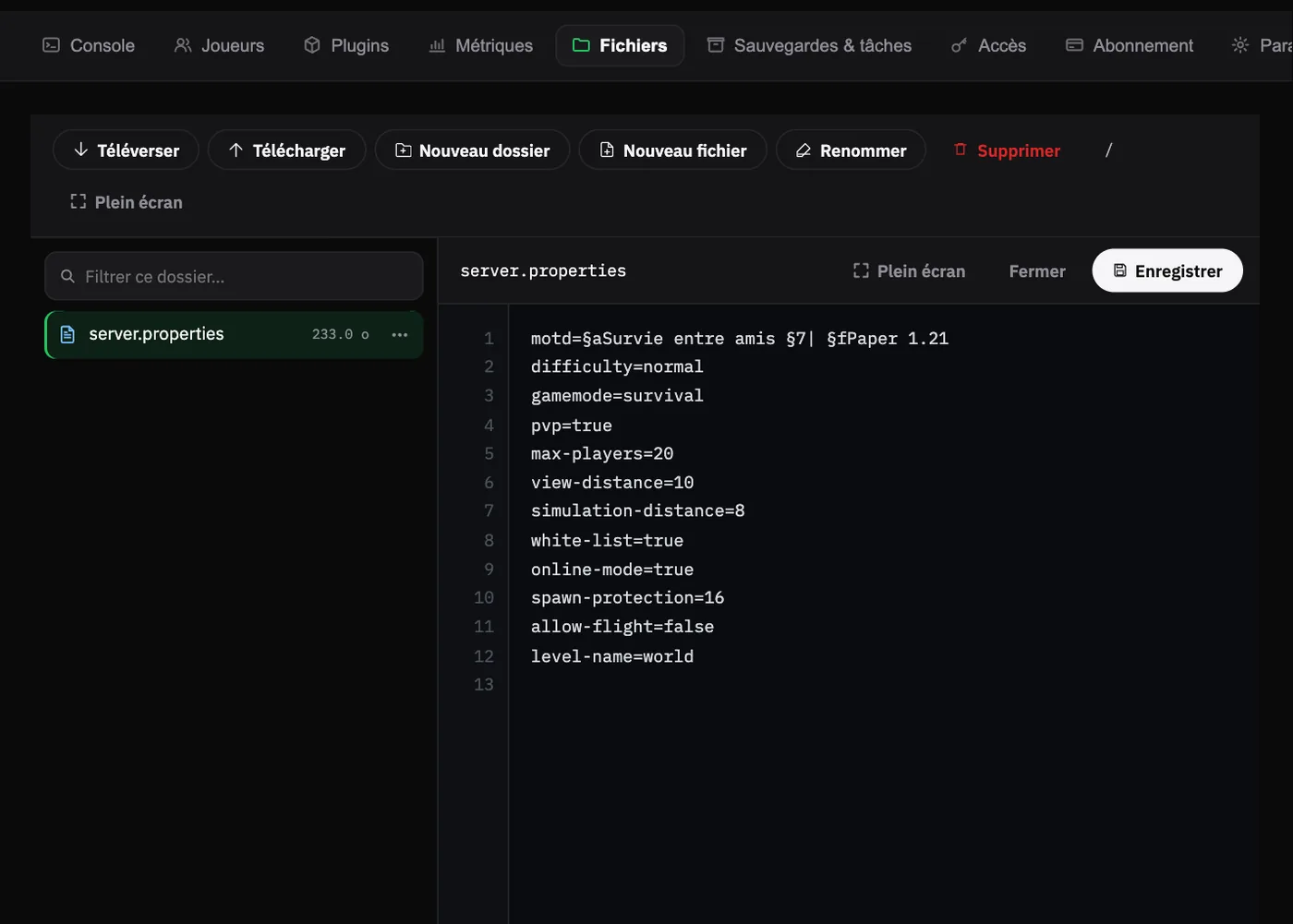
2. La whitelist. Pour un serveur entre amis, réservez l'accès à une liste de joueurs. Dans l'onglet Console :
whitelist on
whitelist add PseudoDeVotreAmi
3. Les opérateurs. Donnez les droits d'administration à vous seul, ou à des personnes de confiance :
op VotrePseudoSi online-mode reste à false, la whitelist ou un plugin d'authentification est indispensable. Tout est détaillé dans Commandes op et whitelist et server.properties expliqué.
Étape 5 : régler la partie
Les réglages courants se trouvent dans server.properties :
| Réglage | Rôle |
|---|---|
motd | Le message affiché dans la liste des serveurs |
difficulty | peaceful, easy, normal ou hard |
gamemode | survival, creative, adventure |
pvp | Les joueurs peuvent-ils se blesser entre eux |
view-distance | Distance de chargement du monde, la première chose à baisser si ça rame |
white-list | Réserve l'accès aux joueurs autorisés |
Modifiez, Enregistrez, puis redémarrez. Pour un message d'accueil en couleurs, le générateur de server.properties prépare le fichier pour vous.
Étape 6 : ajouter des plugins, des mods ou un modpack
| Vous voulez | Comment |
|---|---|
| Des plugins (serveur Paper ou Purpur) | Déposez les fichiers .jar dans le dossier plugins, puis redémarrez. Voir Installer des plugins |
| Des mods (serveur Fabric, Forge ou NeoForge) | Déposez les .jar dans le dossier mods. Vos joueurs doivent installer les mêmes mods |
| Un modpack complet | Collez son lien Modrinth ou CurseForge dans URL du modpack, onglet Paramètres, puis redéployez. Voir Installer un modpack |
Un serveur Paper ne charge pas de mods, et un serveur Fabric ou Forge ne charge pas de plugins. Choisissez le type de serveur selon ce que vous voulez installer.
Étape 7 : accueillir des joueurs Bedrock (téléphone, console)
Un serveur Java n'accepte que Minecraft Java. Pour que vos amis sur téléphone ou console jouent avec vous, deux solutions :
- Un serveur Bedrock à part, pour les joueurs Bedrock uniquement : voir le guide Bedrock.
- Le plugin Geyser sur un serveur Paper, qui traduit Bedrock vers Java. Il a besoin d'un port UDP en plus, que vous ajoutez depuis l'onglet Paramètres : voir Ajouter des ports UDP.
Étape 8 : garder un serveur fluide
- Baissez
view-distanceà 8 etsimulation-distanceà 6 si le serveur ralentit. - Prégénérez le monde avec le plugin Chunky (Paper) : les joueurs ne font plus ramer le serveur en explorant.
- Limitez les fermes automatiques géantes, qui pèsent lourd.
- Surveillez l'onglet Métriques : si la mémoire reste au maximum, passez à la formule supérieure.
Étape 9 : sauvegarder votre monde
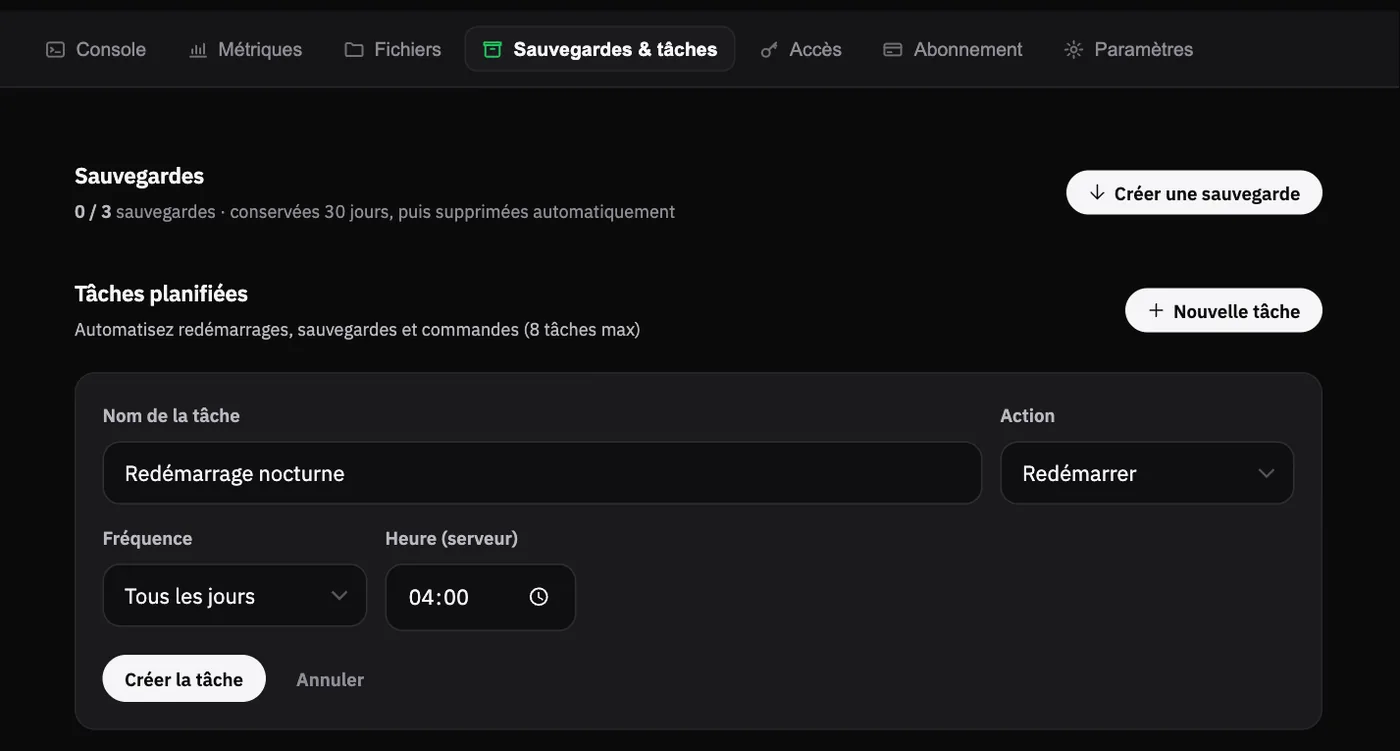
Dans l'onglet Sauvegardes & tâches :
- une sauvegarde manuelle avant chaque changement de version, de type de serveur ou de modpack,
- une tâche planifiée de redémarrage chaque nuit.
Dépannage
| Problème | Solution |
|---|---|
| « Version incompatible » | Le client et le serveur doivent être dans la même version : changez l'une ou l'autre |
| « Connexion refusée » | Vérifiez que l'adresse contient bien le port, et que le serveur est Actif |
| Un plugin ne se charge pas | Vérifiez qu'il correspond à votre version de Minecraft, et que le serveur est bien de type Paper |
| Le serveur rame | view-distance, Chunky, et la formule supérieure si la mémoire sature |
| Le serveur ne démarre plus après un mod | Restaurez la dernière sauvegarde, puis voyez Mon serveur ne démarre pas |
Pour aller plus loin
- Créer un serveur de jeu de A à Z et le faire connaître
- Le bot Discord EsoterHost
- Combien de RAM pour un serveur Minecraft ?
- Tester si un serveur Minecraft est en ligne
Prêt à construire ? Essayez Minecraft gratuitement pendant 24 h, sans carte bancaire.