
Comment créer un serveur dédié Palworld ?
Commandez un serveur Palworld chez EsoterHost avec la formule Premium (8 vCPU, 16 Go) au minimum, Performance (32 Go) pour un serveur plein : le jeu demande au moins 16 Go de RAM. Il accepte jusqu'à 32 joueurs. Rejoignez-le avec l'IP:port affichée dans le panel, puis réglez les taux d'expérience et de capture et le mot de passe dans l'onglet Paramètres.
Un serveur dédié Palworld garde votre monde en ligne jour et nuit : vos amis jouent quand ils veulent, les Pals continuent de travailler à la base, et personne n'a besoin de laisser son PC allumé. Ce guide couvre tout, de la première connexion aux réglages qui font la différence.
Ce qu'il faut savoir avant de commencer
| Point | Détail |
|---|---|
| Joueurs | Jusqu'à 32, c'est la limite du jeu |
| Mémoire | Palworld est gourmand : comptez au moins 16 Go de RAM |
| Formule | Premium (8 vCPU, 16 Go) minimum, Performance (32 Go) pour un serveur plein |
| Mises à jour | Automatiques, à chaque démarrage du serveur |
| Visibilité | Le serveur apparaît dans la liste des serveurs communautaires du jeu |
Combien de mémoire selon le nombre de joueurs ? Le calculateur de RAM pour Palworld donne des repères par taille de serveur.
01Rejoindre votre serveur
Le serveur est prêt quand le statut passe à Actif dans le panel. Copiez l'adresse IP:port affichée sous son nom.
- Lancez Palworld, puis Rejoindre une partie multijoueur.
- En bas de l'écran, collez l'adresse dans le champ de connexion directe.
- Cliquez sur Connecter, puis saisissez le mot de passe si vous en avez défini un.
Le serveur apparaît aussi dans l'onglet des serveurs communautaires, sous son nom. Pour vos amis, la ligne Inviter des joueurs du panel prépare un message avec l'adresse, prêt à coller sur Discord ou WhatsApp.
Après une mise à jour de Palworld, redémarrez le serveur : il se met à jour au démarrage et repasse à la même version que vos joueurs.
02Régler la partie depuis le panel
Les réglages qui comptent le plus se trouvent dans l'onglet Paramètres : pas de fichier à modifier, chaque champ explique ses limites.
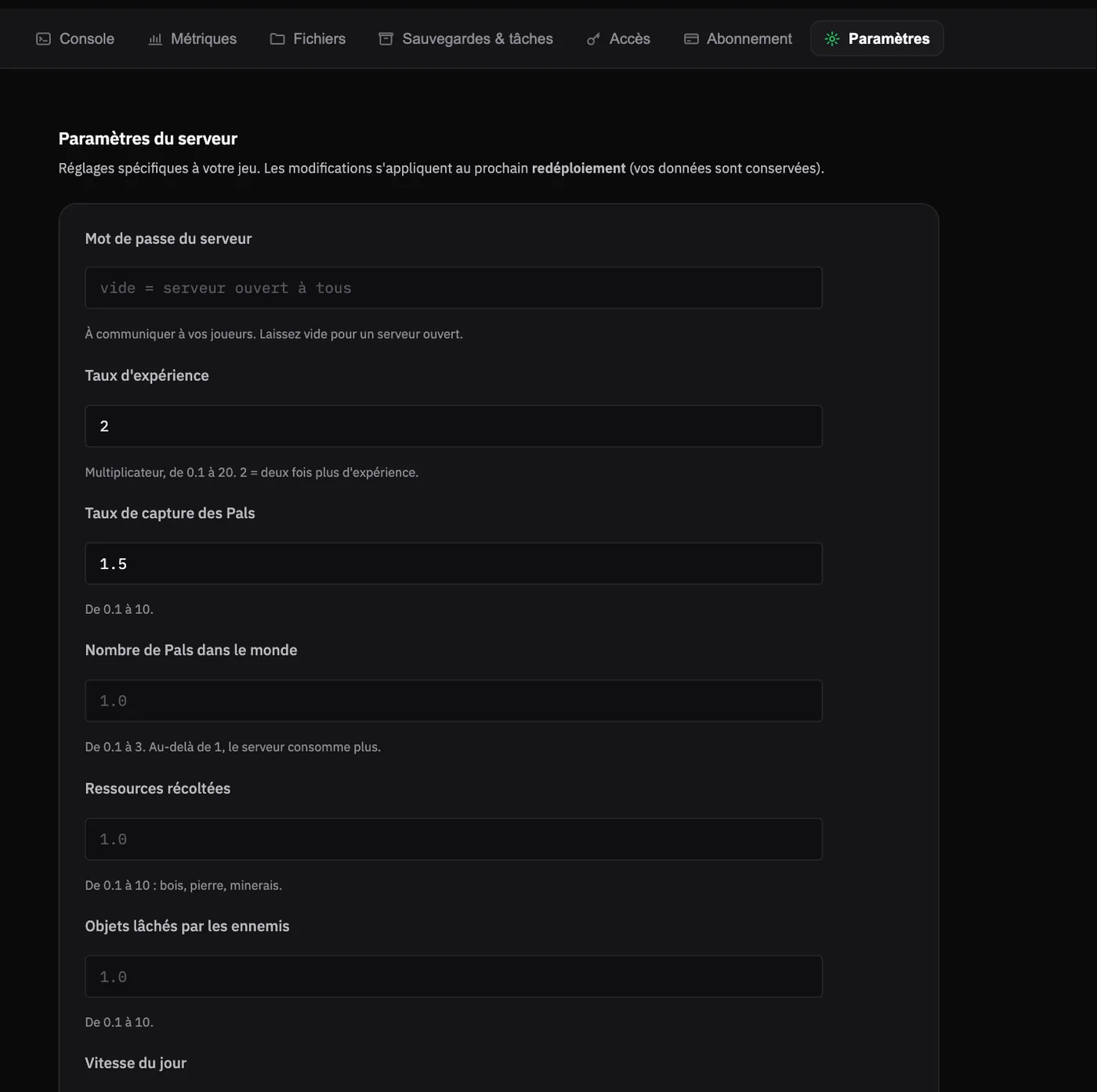
| Réglage | Effet | Conseil |
|---|---|---|
| Taux d'expérience | Vitesse de montée en niveau | 2 à 3 pour une partie entre amis qui avance vite |
| Taux de capture des Pals | Facilité de capture | 1.5 à 2 rend la chasse moins frustrante |
| Nombre de Pals dans le monde | Densité des Pals sauvages | Restez à 1 : au-delà, le serveur consomme nettement plus |
| Ressources récoltées | Bois, pierre, minerais | 2 accélère beaucoup la construction |
| Objets lâchés par les ennemis | Butin des combats | 1 à 2 |
| Vitesse du jour et de la nuit | Durée du cycle | Une nuit plus rapide (2) évite d'attendre le matin |
| Éclosion d'un œuf énorme | Temps d'incubation, en heures | 0 à 2 pour ne pas attendre |
| Pénalité de mort | Ce qu'on perd en mourant | « Objets lâchés, équipement gardé » est un bon équilibre |
| Travailleurs par base | Pals actifs dans une base | Au-delà de 20, la charge du serveur augmente vite |
| PvP | Les joueurs peuvent s'attaquer | À activer seulement si tout le monde est d'accord |
Après vos changements, cliquez sur Enregistrer puis Redéployer pour appliquer. Votre monde, vos Pals et vos bases sont conservés.
Expérience 2, capture 1.5, ressources 2, éclosion 1 heure, pénalité « objets lâchés, équipement gardé ». La partie avance vite sans perdre l'intérêt de la survie.
03Protéger le serveur par un mot de passe
Dans le même onglet Paramètres, le champ Mot de passe du serveur limite l'accès à ceux qui le connaissent. Laissez-le vide pour un serveur ouvert à tous. Enregistrez, puis redéployez.
04Devenir administrateur
Le mot de passe administrateur est le mot de passe RCON, dans l'onglet Accès, carte Administration du jeu. Cliquez sur l'œil pour l'afficher ou sur le bouton pour le copier.
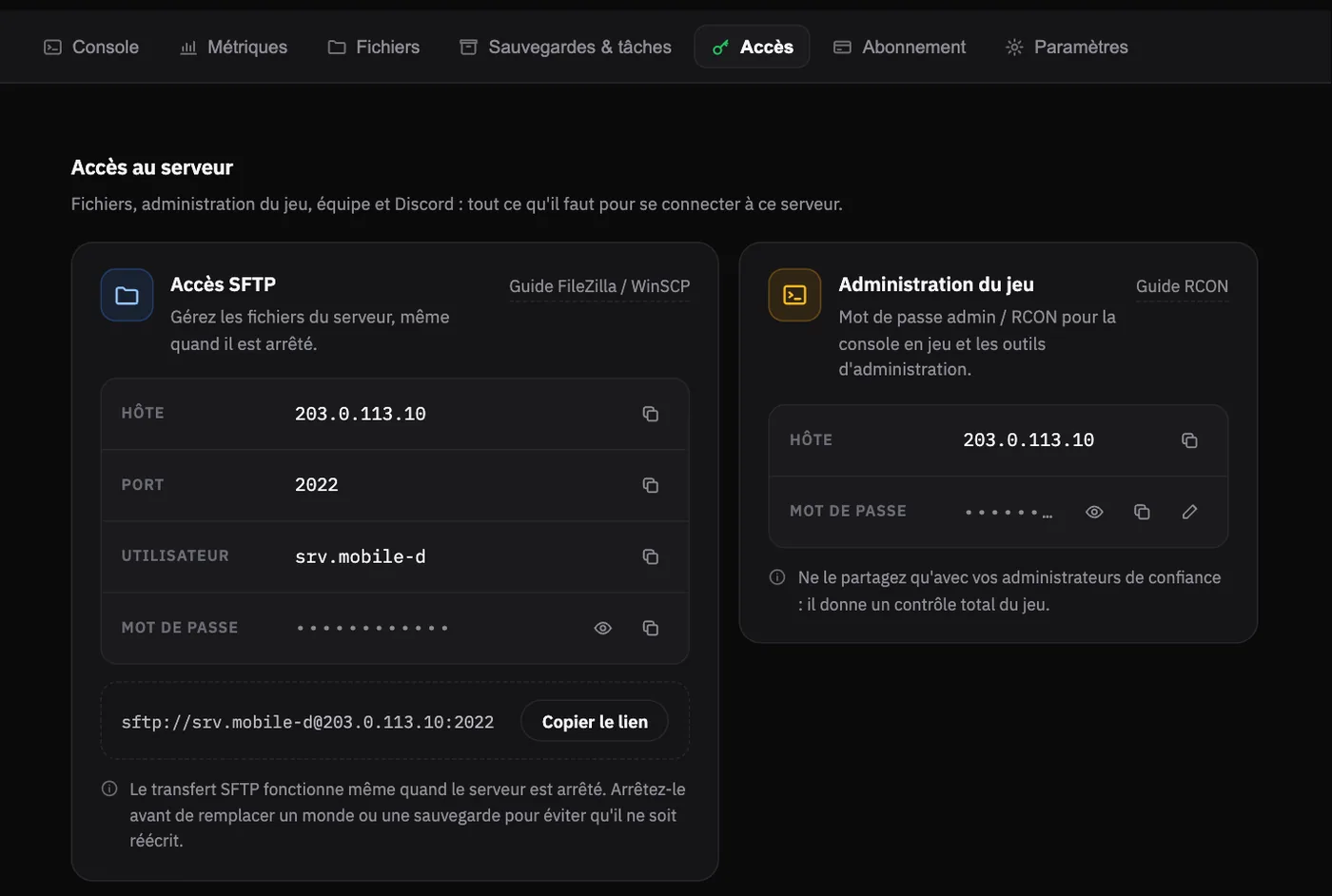
En jeu, ouvrez le chat avec la touche Entrée et tapez :
/AdminPassword MOTDEPASSE_ADMINVous restez administrateur jusqu'à votre déconnexion. Il faut retaper la commande à chaque connexion.
05Les commandes admin
| Commande | Effet |
|---|---|
/ShowPlayers | Liste des joueurs avec leurs identifiants |
/KickPlayer IdentifiantSteam | Expulse un joueur |
/BanPlayer IdentifiantSteam | Bannit un joueur |
/UnBanPlayer IdentifiantSteam | Lève un bannissement |
/TeleportToPlayer IdentifiantSteam | Vous téléporte vers un joueur |
/TeleportToMe IdentifiantSteam | Téléporte un joueur vers vous |
/Save | Sauvegarde immédiate du monde |
/Broadcast message | Message à tous les joueurs (remplacez les espaces par _) |
/Shutdown 60 Redémarrage | Arrêt programmé dans 60 secondes, avec un message |
Les commandes Save, Broadcast, ShowPlayers, KickPlayer et BanPlayer fonctionnent aussi depuis l'onglet Console du panel, sans le /. Avec le bot Discord EsoterHost, vous pouvez même expulser ou sauvegarder depuis votre serveur Discord.
06Sauvegarder et redémarrer chaque nuit
Palworld occupe de plus en plus de mémoire au fil des heures de jeu. Deux réflexes évitent les ralentissements et les mauvaises surprises :
- Une tâche planifiée de redémarrage chaque nuit, dans l'onglet Sauvegardes & tâches. Le serveur repart propre et se met à jour pendant que personne ne joue.
- Une sauvegarde manuelle avant chaque mise à jour importante du jeu ou changement de réglages.

Le détail est dans Planifier des tâches et Créer et restaurer des sauvegardes.
07Importer un monde existant
Votre monde vient d'un autre hébergeur ou d'un serveur que vous faisiez tourner vous-même ? Vous pouvez le reprendre.
- Faites d'abord une sauvegarde du serveur, puis arrêtez-le.
- Avec l'onglet Fichiers ou en SFTP, ouvrez
palworld/Pal/Saved/SaveGames/0/. - Déposez-y le dossier de votre monde : son nom est une longue suite de lettres et de chiffres.
- Ouvrez
palworld/Pal/Saved/Config/LinuxServer/GameUserSettings.iniet indiquez le nom de ce dossier sur la ligneDedicatedServerName=. - Démarrez le serveur.
Un monde venant d'une partie coopérative (hébergée dans le jeu) ne se transfère pas toujours proprement : le personnage de l'hôte peut devoir être recréé. Gardez une copie de l'original, et ouvrez un ticket si le monde ne se charge pas.
Performances : garder un serveur fluide
- Ne poussez pas le nombre de Pals au-delà de 1 : c'est le réglage qui pèse le plus sur le serveur.
- Limitez les travailleurs par base à 15 ou 20 sur un serveur très peuplé.
- Redémarrez chaque nuit avec une tâche planifiée.
- Surveillez l'onglet Métriques : si la mémoire reste au maximum quand tout le monde joue, passez à la formule Performance depuis l'onglet Abonnement, sans perdre le monde.
Dépannage
| Problème | Solution |
|---|---|
| Serveur absent de la liste communautaire | Utilisez la connexion directe avec l'IP:port, la liste peut mettre quelques minutes à se mettre à jour |
| « Version différente » | Redémarrez le serveur pour qu'il se mette à jour |
| Réglage ignoré | Cliquez sur Redéployer pour appliquer après l'enregistrement |
| Serveur qui ralentit après des heures de jeu | Planifiez un redémarrage chaque nuit, vérifiez la mémoire dans Métriques |
/AdminPassword refusé | Copiez le mot de passe depuis l'onglet Accès, sans espace avant ou après |
Questions fréquentes
Comment devenir admin sur un serveur Palworld ?
Le mot de passe administrateur est le mot de passe RCON de l'onglet Accès. En jeu, tapez /AdminPassword suivi de ce mot de passe, copié sans espace avant ou après.
Pourquoi mon serveur Palworld ralentit-il au fil des heures ?
Palworld occupe de plus en plus de mémoire au fil des heures de jeu. Programmez un redémarrage chaque nuit avec une tâche planifiée, et ne poussez pas le nombre de Pals au-delà de 1.
Peut-on reprendre un monde Palworld existant ?
Oui, un monde venu d'un autre hébergeur ou de votre propre serveur peut être repris. Faites d'abord une sauvegarde du serveur, puis suivez l'étape d'import du guide.
Pour aller plus loin
- Créer un serveur de jeu de A à Z et le faire connaître
- Le bot Discord EsoterHost
- Combien de RAM pour un serveur Palworld ?
Prêt à lancer votre monde ? Louez votre serveur Palworld, sans engagement, prêt en quelques minutes.