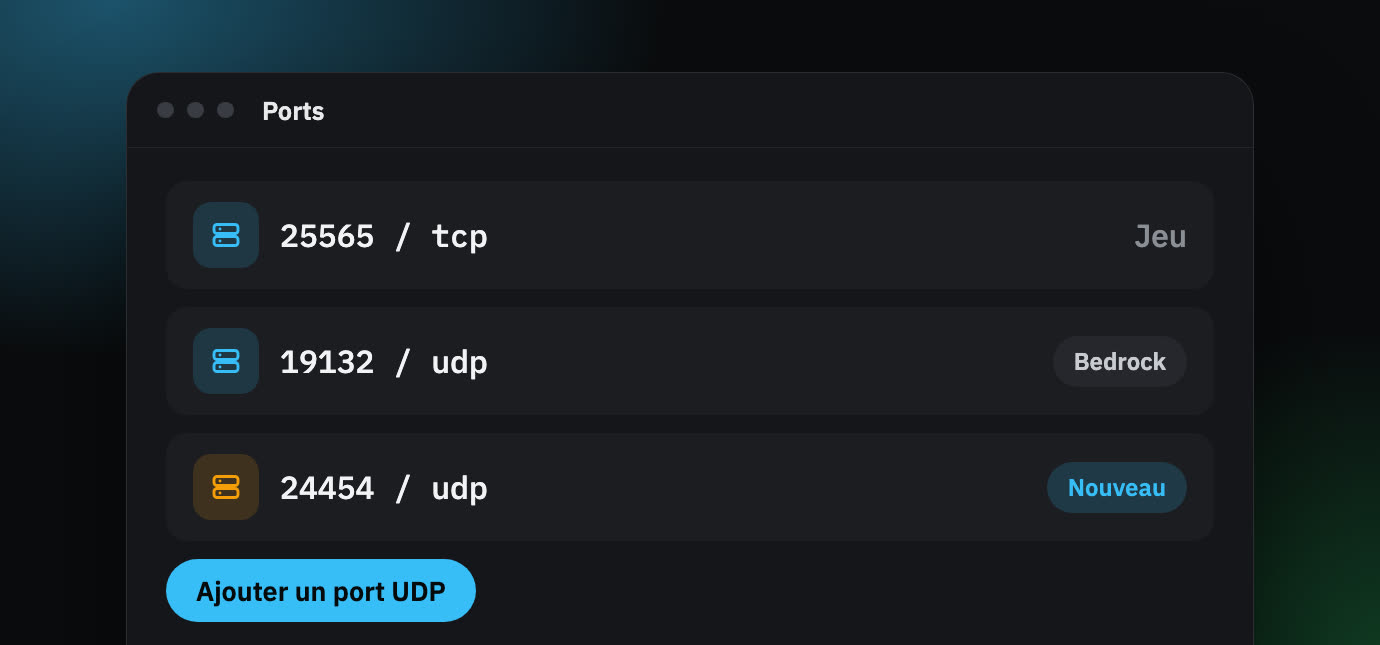
Comment ajouter un port UDP à son serveur de jeu ?
Dans le panel EsoterHost, onglet Paramètres, section Ports UDP supplémentaires, choisissez le nombre de ports voulus (jusqu'à 3) puis enregistrez. Redéployez le serveur pour que les ports soient attribués, puis indiquez le port obtenu dans la configuration du plugin, par exemple Simple Voice Chat sur Minecraft.
Votre serveur reçoit automatiquement tous les ports dont le jeu a besoin. Certains plugins ou mods en demandent un de plus : chat vocal intégré (Simple Voice Chat pour Minecraft par exemple), requêtes de statistiques, etc.
Ajouter un port
- Onglet Paramètres → section Ports UDP supplémentaires.
- Choisissez le nombre de ports voulus (jusqu'à 3), puis enregistrez.
- Redéployez le serveur pour que les ports soient attribués (bouton Redéployer pour appliquer).
- Les numéros attribués s'affichent dans la section, et en haut de la page du serveur.
Configurer le plugin
Indiquez le numéro de port attribué dans la configuration du plugin (via l'onglet Fichiers). Par exemple pour Simple Voice Chat, dans config/voicechat/voicechat-server.properties (Fabric, Forge, NeoForge) ou plugins/voicechat/voicechat-server.properties (Paper, Spigot, Purpur) :
port=25590Remplacez 25590 par le port affiché dans votre panel, puis redémarrez le serveur.
Ces ports sont en UDP. Ils sont réservés à votre serveur : n'utilisez pas d'autres numéros, ils ne seraient pas joignables depuis Internet.