Comment activer la double authentification sur son compte ?
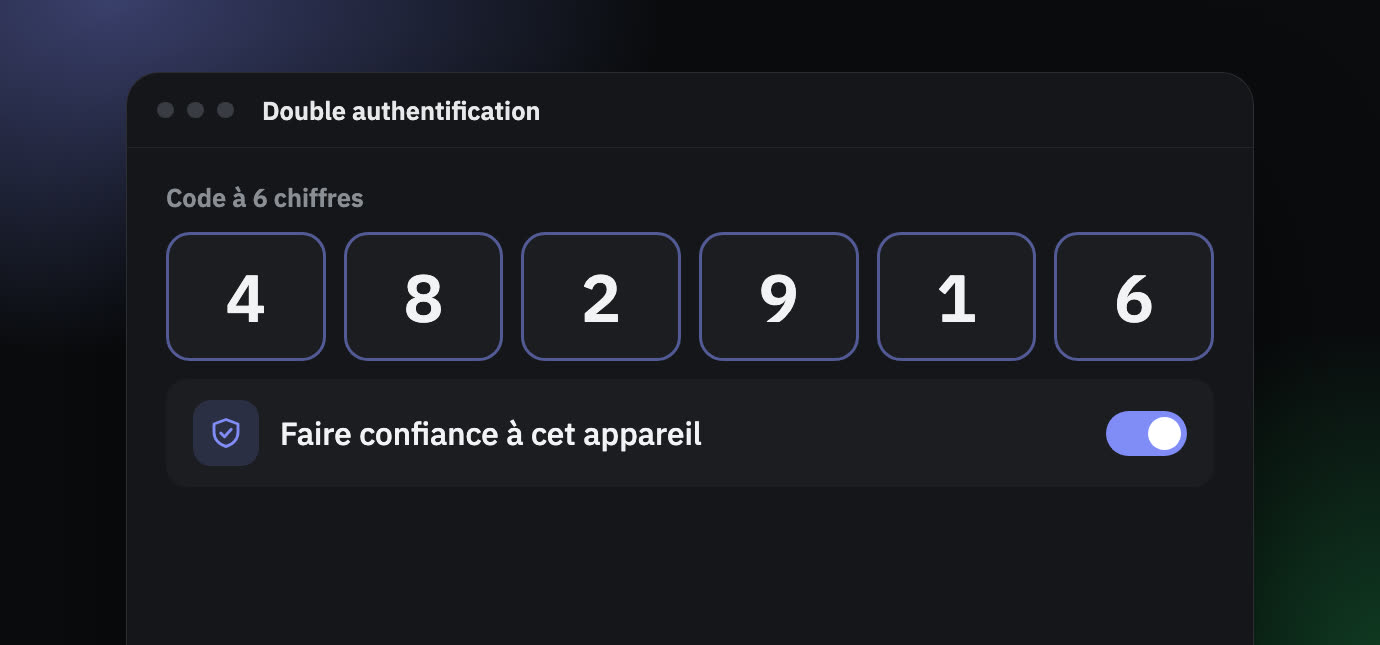
Dans l'espace client EsoterHost, ouvrez Mon profil, section Double authentification (2FA), et cliquez sur Activer la 2FA. Scannez le QR code avec une application comme Google Authenticator, Authy ou Microsoft Authenticator, puis entrez le code à 6 chiffres affiché pour confirmer. Ce code vous sera ensuite demandé à chaque connexion.
La double authentification ajoute une étape à la connexion : en plus de votre mot de passe, vous saisissez un code à 6 chiffres généré par une application sur votre téléphone. Un pirate qui obtient votre mot de passe ne peut rien faire sans votre téléphone.
Ce qu'il vous faut
Une application d'authentification (TOTP) sur votre téléphone, par exemple Google Authenticator, Authy, Microsoft Authenticator ou celle de votre gestionnaire de mots de passe.
Activer la 2FA
- Espace client → Mon profil, section Double authentification (2FA).
- Cliquez sur Activer la 2FA.
- Scannez le QR code avec votre application (ou saisissez la clé affichée).
- Entrez le code à 6 chiffres affiché par l'application pour confirmer.
À partir de maintenant, chaque connexion vous demandera ce code.
Si vous changez de téléphone, transférez vos comptes d'authentification avant de réinitialiser l'ancien. En cas de perte d'accès, contactez le support depuis l'adresse e-mail de votre compte.
Désactiver la 2FA
Dans Mon profil, section Double authentification (2FA), cliquez sur Désactiver la 2FA.
Questions fréquentes
Quelle application utiliser pour la 2FA ?
N'importe quelle application d'authentification TOTP : Google Authenticator, Authy, Microsoft Authenticator ou celle de votre gestionnaire de mots de passe.
À quoi sert la double authentification ?
Elle ajoute à la connexion un code à 6 chiffres généré par votre téléphone. Un pirate qui obtient votre mot de passe ne peut rien faire sans votre téléphone.
Comment désactiver la 2FA ?
Dans Mon profil, section Double authentification (2FA), cliquez sur Désactiver la 2FA.