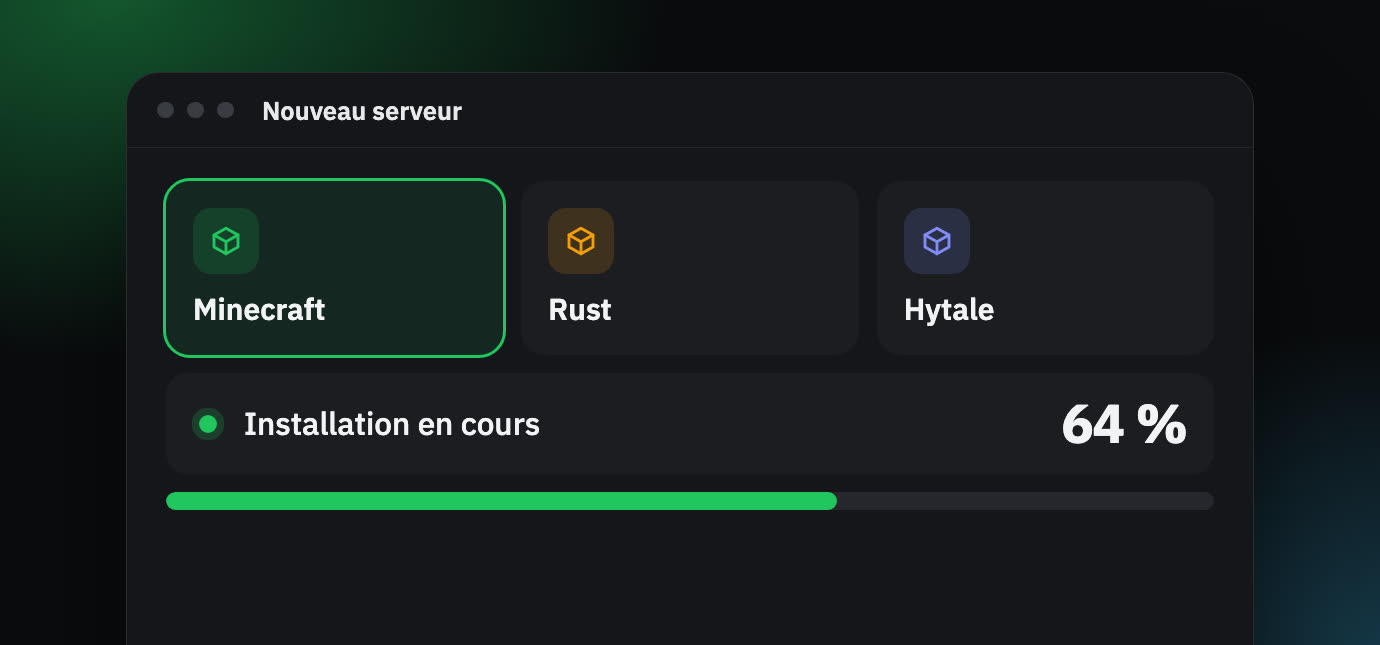
Déployer votre premier serveur de jeu
De la commande au premier joueur connecté : choisir le jeu, la formule et démarrer votre serveur en quelques minutes.
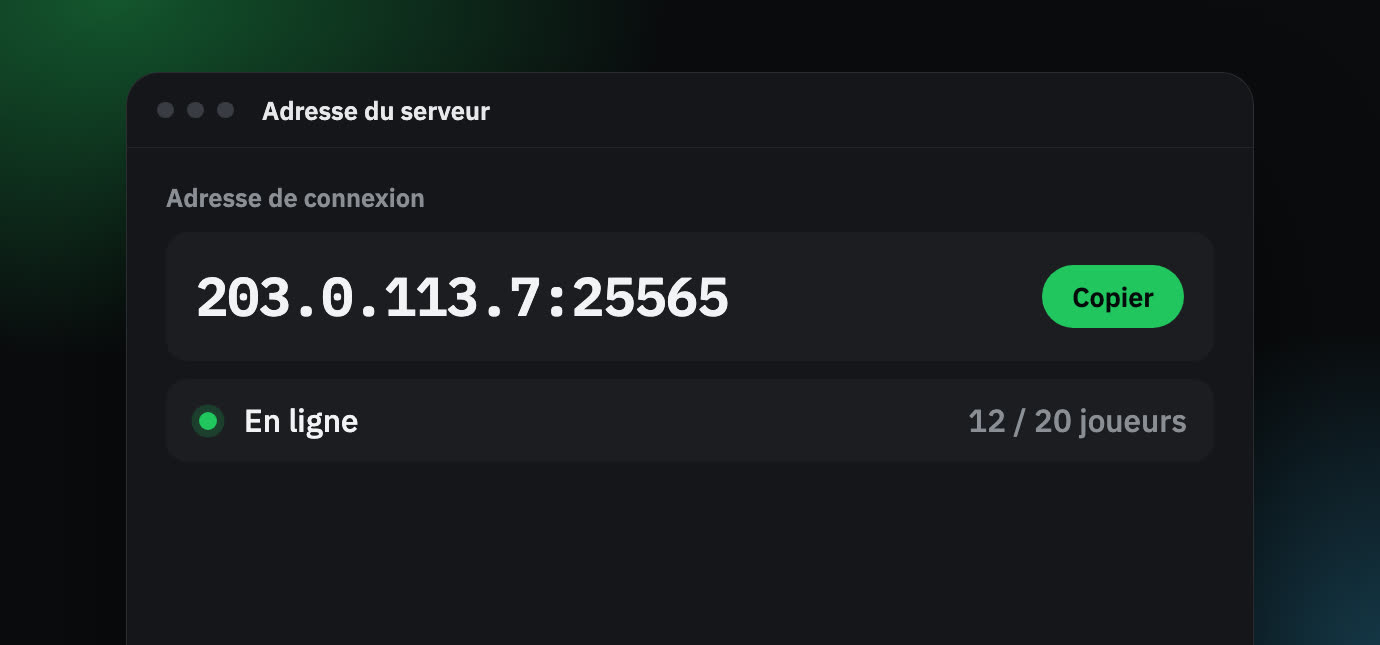
Trouver l'adresse de votre serveur et vous connecter
Où trouver l'IP et le port de votre serveur, et comment les saisir dans le jeu.
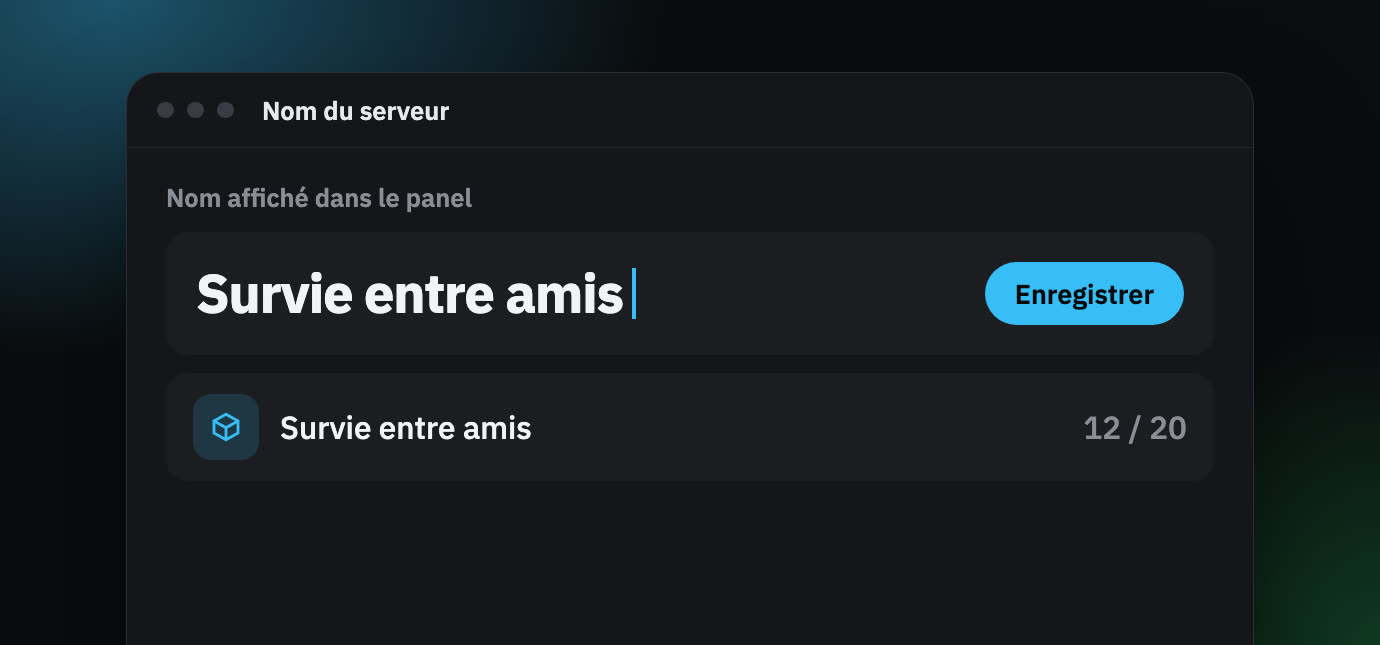
Renommer votre serveur (panel et liste des serveurs du jeu)
Changer le nom de votre serveur dans le panel et le nom affiché aux joueurs dans la liste du jeu.
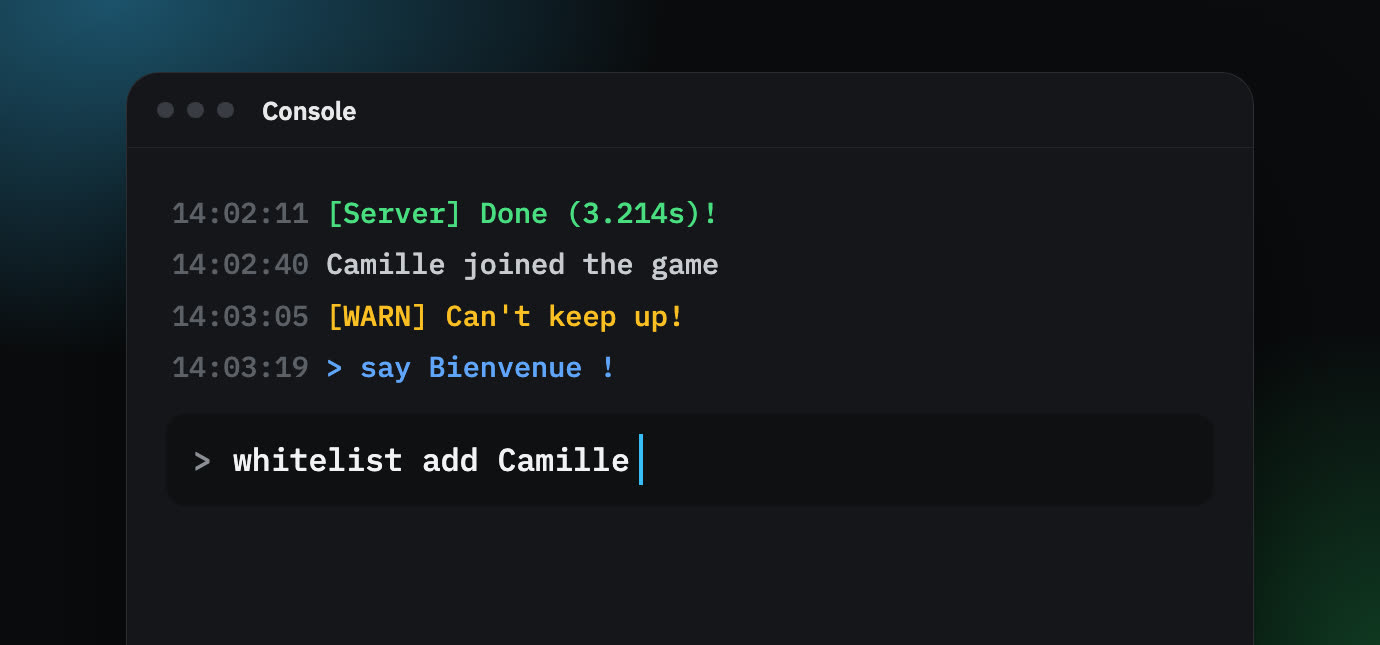
Utiliser la console et envoyer des commandes
Suivre les logs en direct, envoyer une commande au serveur et comprendre ce qu'affiche la console du panel.
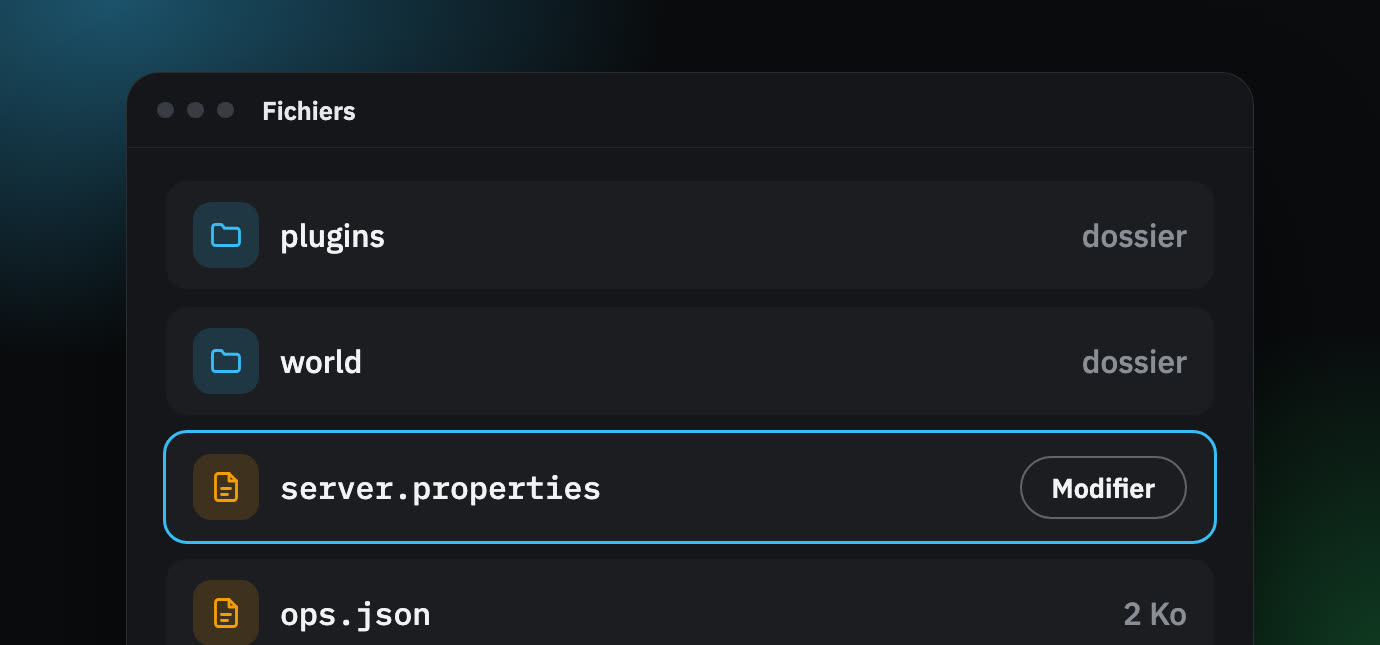
Modifier les fichiers de votre serveur depuis le panel
Parcourir, éditer, téléverser et supprimer les fichiers de votre serveur sans logiciel, directement dans le navigateur.
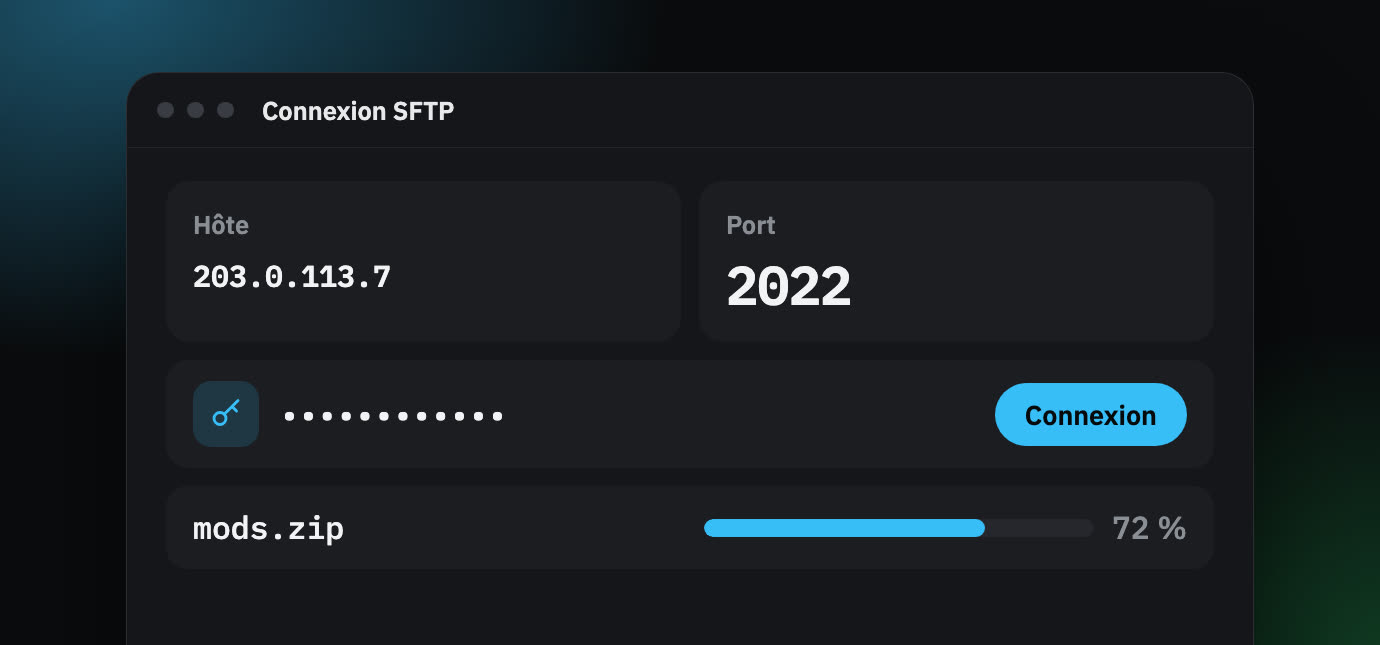
Se connecter en SFTP avec FileZilla ou WinSCP
Transférer de gros fichiers (mods, mondes, modpacks) vers votre serveur avec un client SFTP.
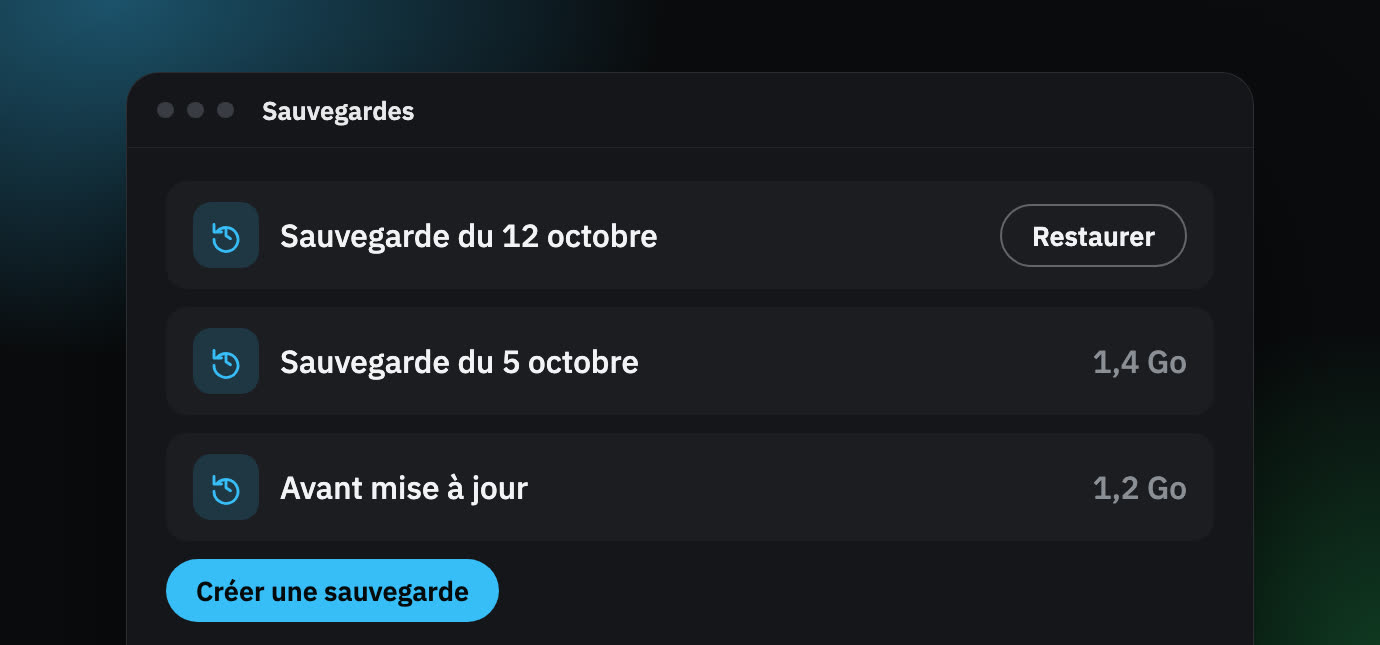
Créer, restaurer et télécharger une sauvegarde
Protégez votre monde et vos réglages avec des sauvegardes manuelles ou automatiques, et revenez en arrière en un clic.
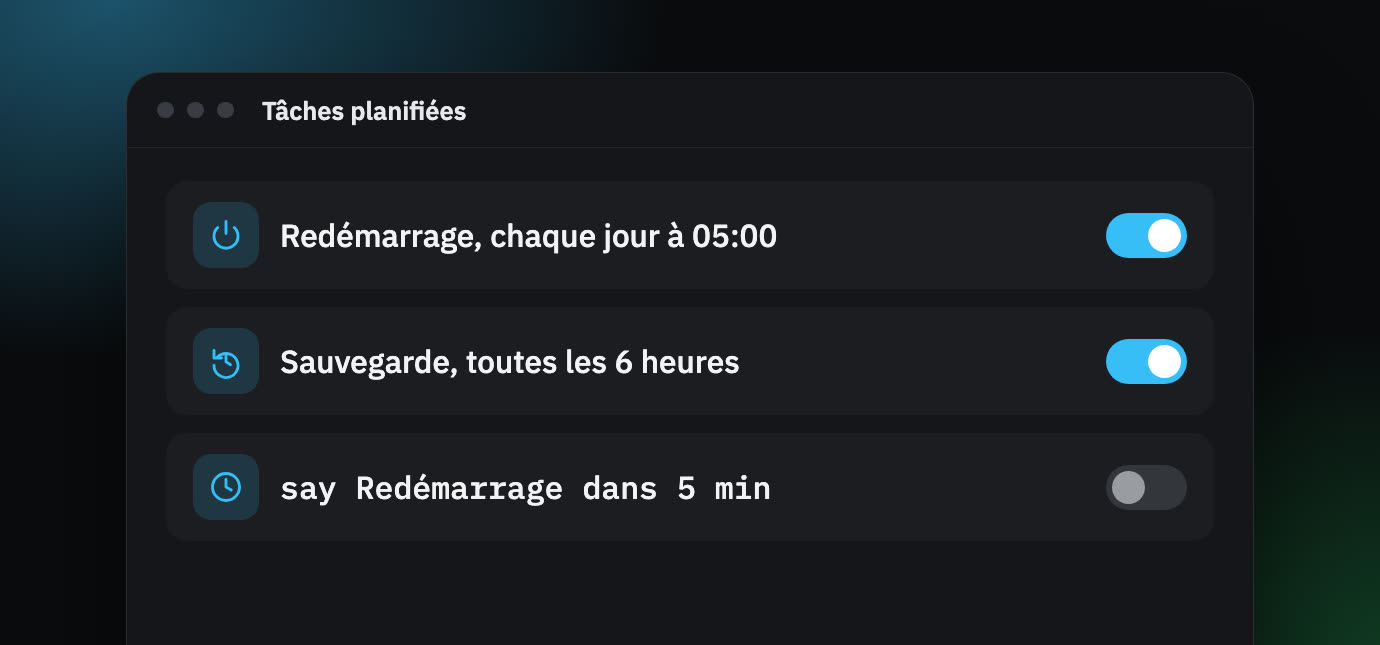
Planifier un redémarrage, une sauvegarde ou une commande
Automatisez votre serveur avec les tâches planifiées : redémarrage nocturne, sauvegarde quotidienne, annonce aux joueurs.
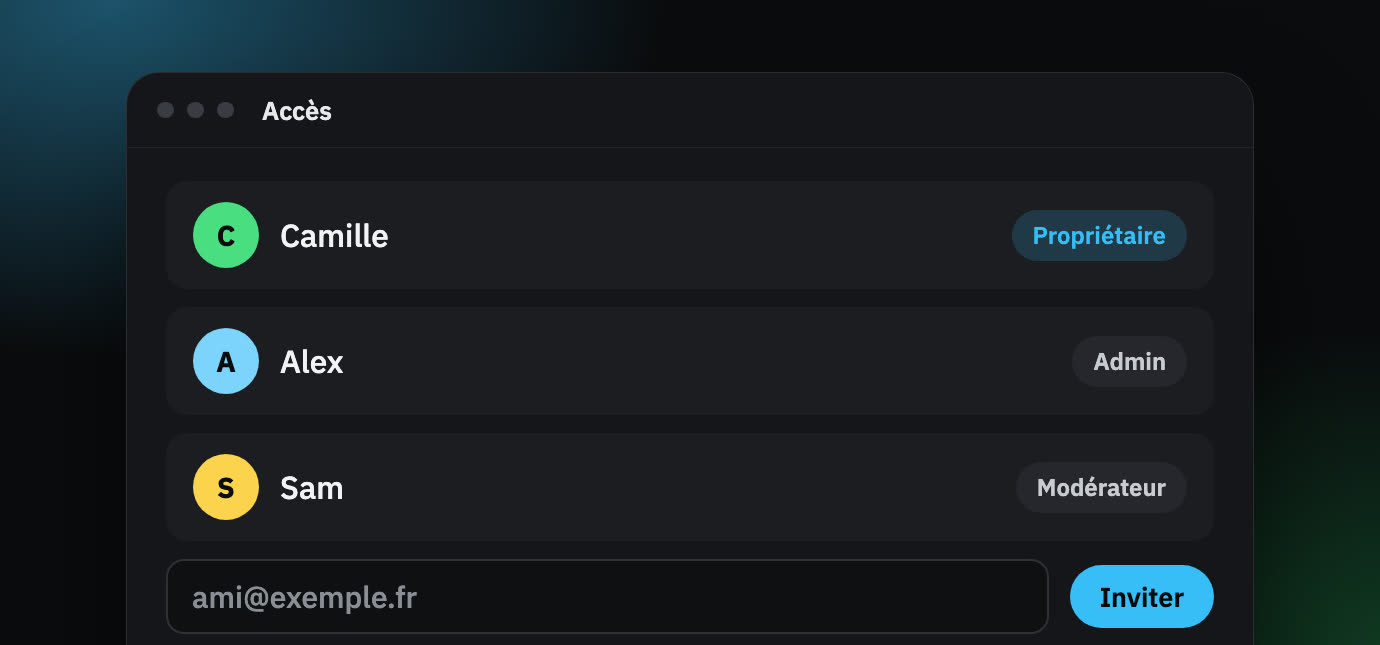
Partager l'accès à votre serveur avec des amis
Invitez des co-administrateurs et choisissez précisément ce qu'ils peuvent faire : voir les logs, redémarrer, gérer les fichiers.
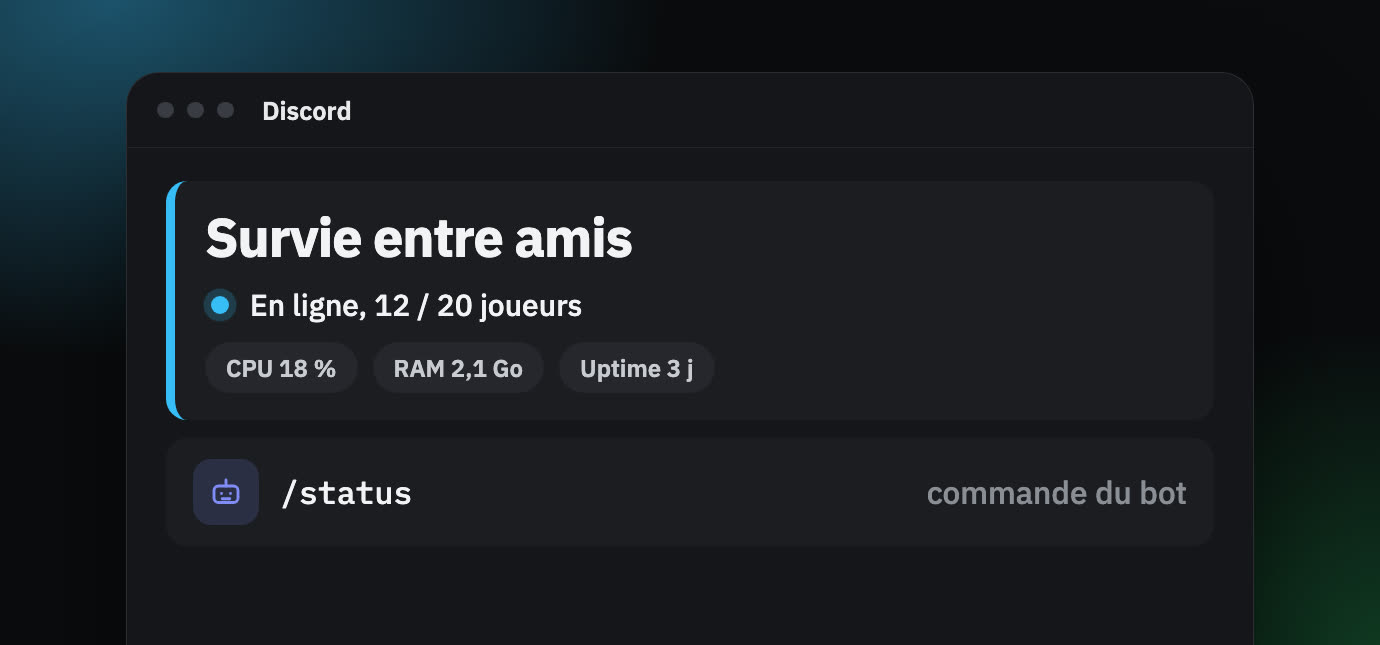
Le bot Discord EsoterHost
Reliez votre serveur à votre Discord : état et joueurs en direct, notifications au choix, commandes de votre jeu, salons créés en un clic et accueil des membres.
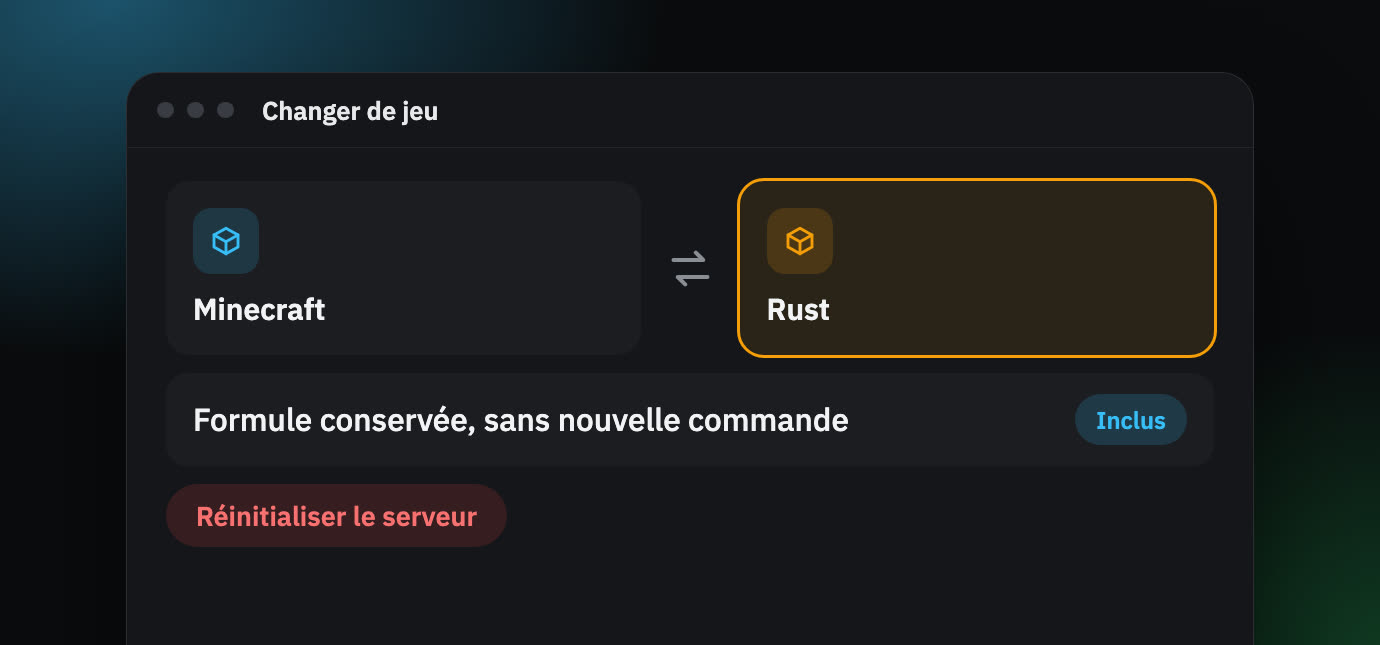
Changer de jeu ou réinitialiser votre serveur
Passer d'un jeu à un autre sans recommander, ou repartir d'une installation neuve. Ce qui est conservé, ce qui est supprimé.
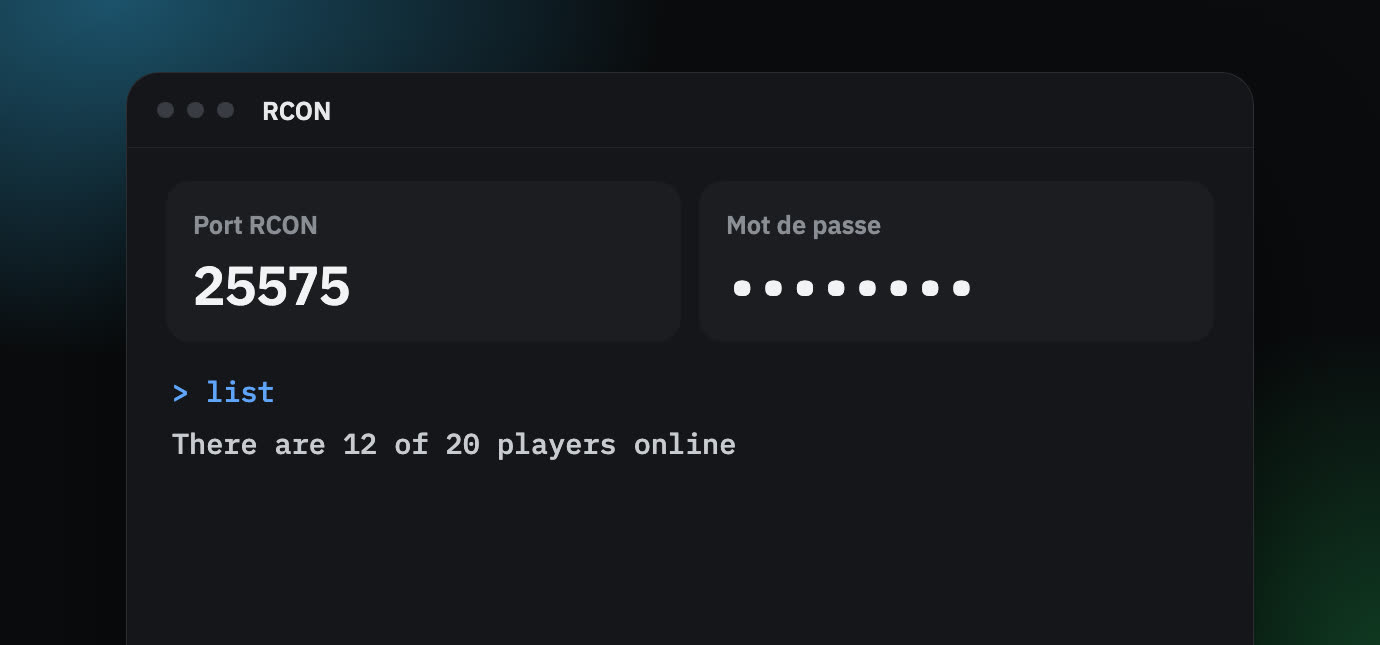
Utiliser le RCON et le mot de passe administrateur
Où trouver le mot de passe RCON / admin de votre serveur, à quoi il sert et comment le changer.
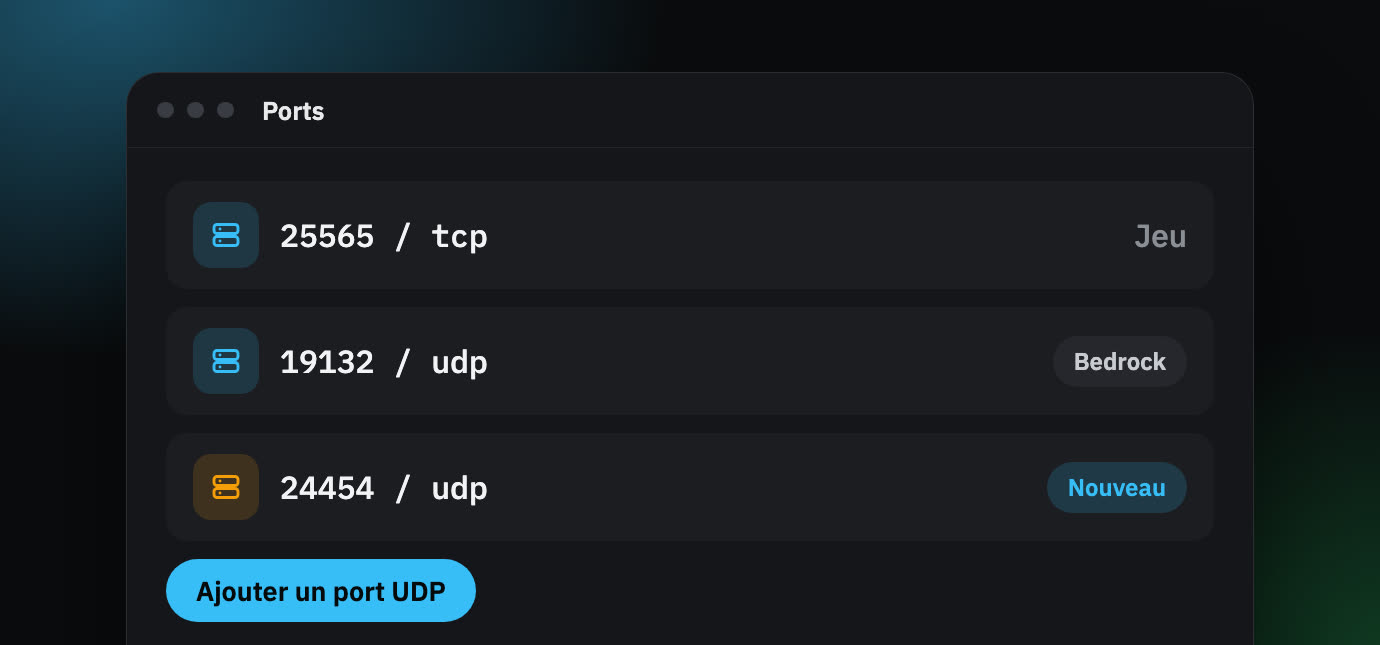
Ajouter des ports UDP supplémentaires
Certains plugins (chat vocal, cartes web, requêtes externes) ont besoin d'un port en plus. Voici comment en ouvrir jusqu'à trois.
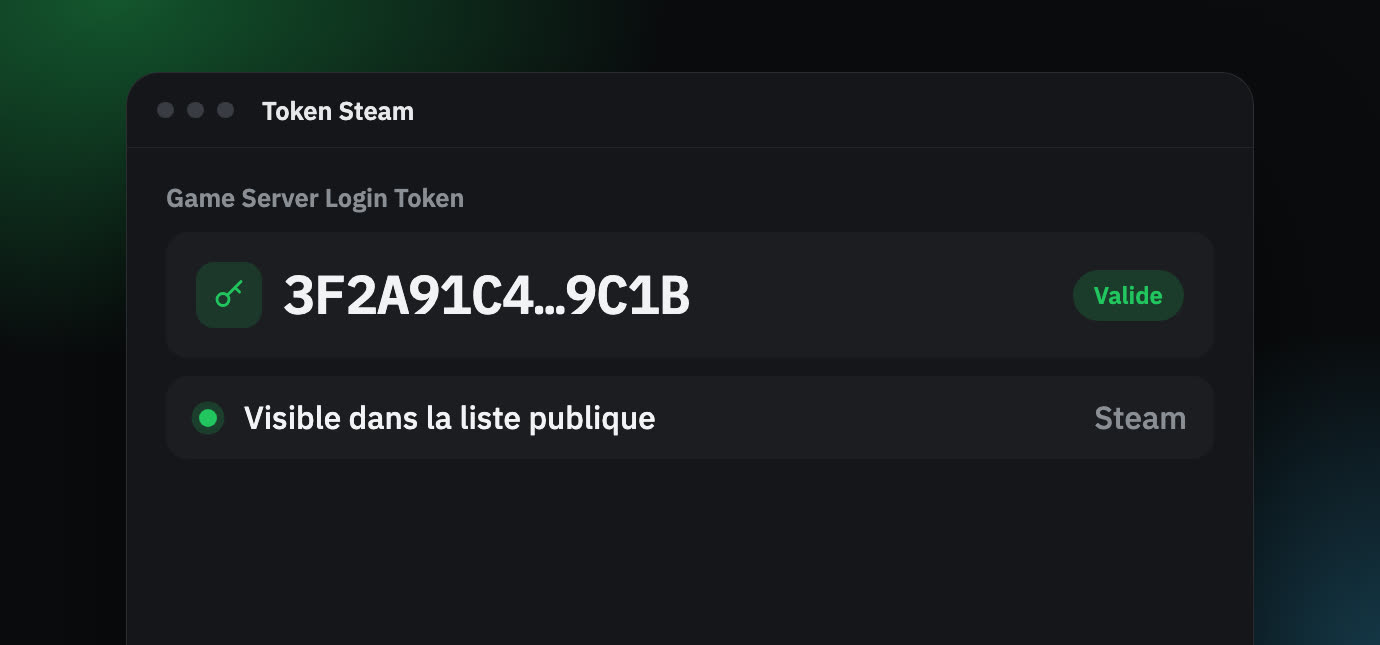
Obtenir un GSLT Steam pour rendre votre serveur public
Counter-Strike 2, Garry's Mod, Team Fortress 2, Mordhau et Insurgency ont besoin d'un Game Server Login Token pour apparaître dans la liste Steam.
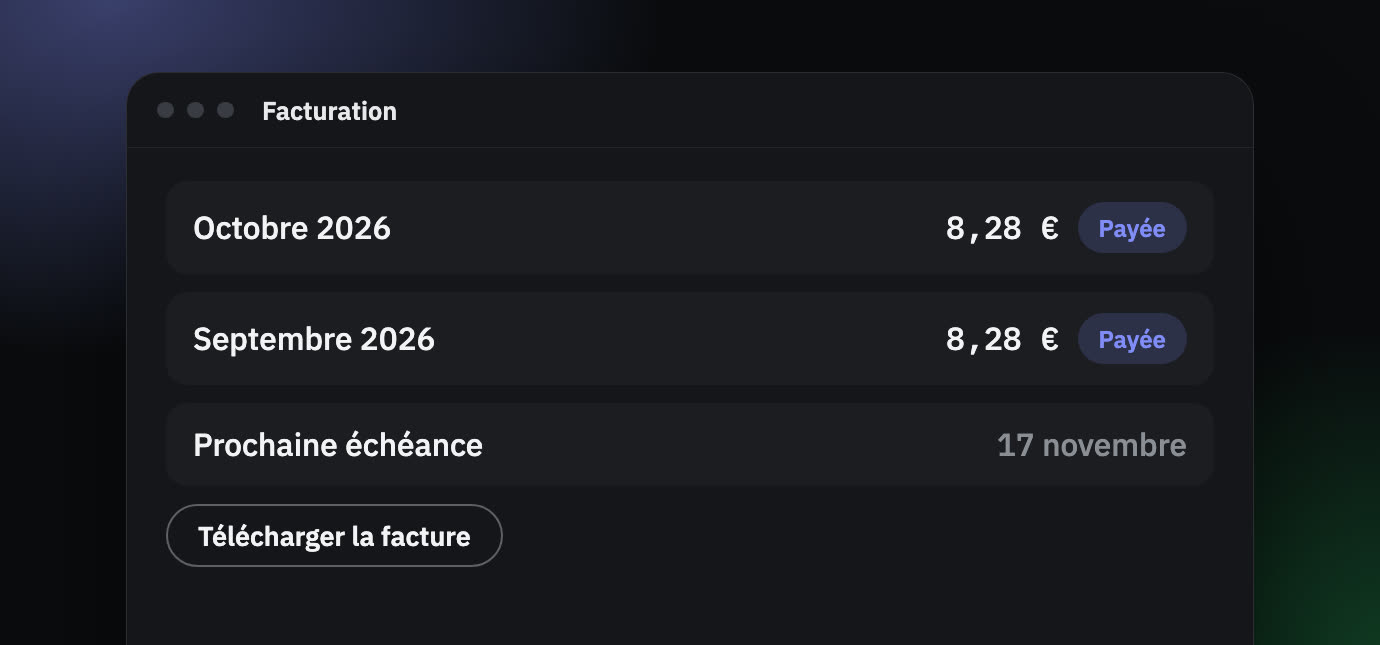
Factures, renouvellement et résiliation
Comment fonctionne l'abonnement mensuel, où trouver vos factures, changer de carte bancaire et résilier sans engagement.
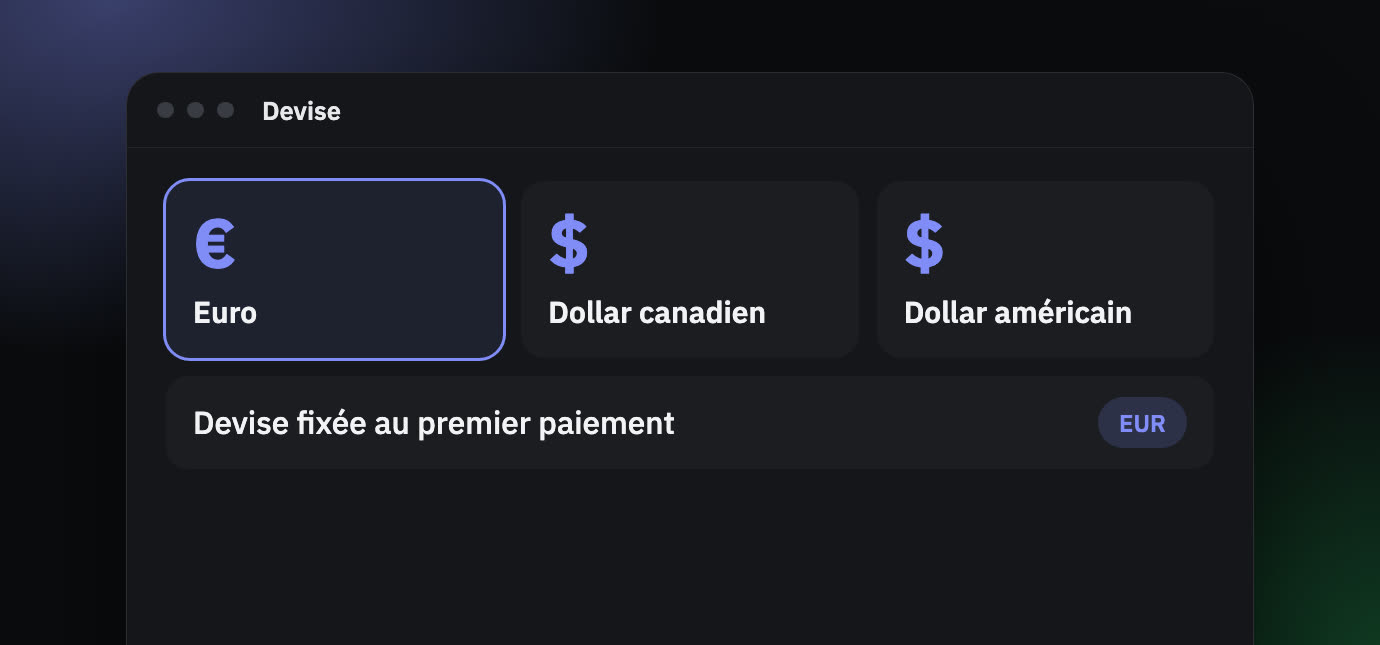
Payer en euros, dollars canadiens ou dollars américains
Choisissez la devise d'affichage et de facturation de vos serveurs (EUR, CAD, USD). Comment elle est fixée sur votre compte.
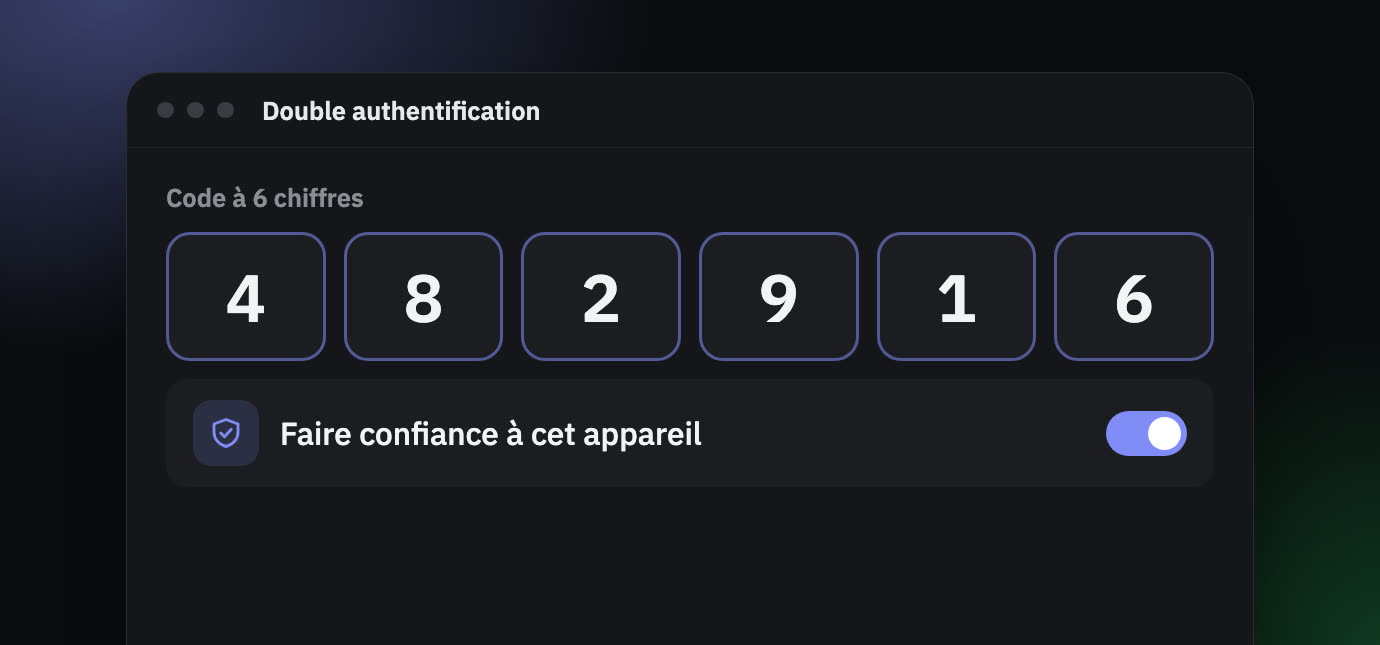
Activer la double authentification (2FA)
Protégez votre compte et vos serveurs avec un code à usage unique, même si votre mot de passe fuite.
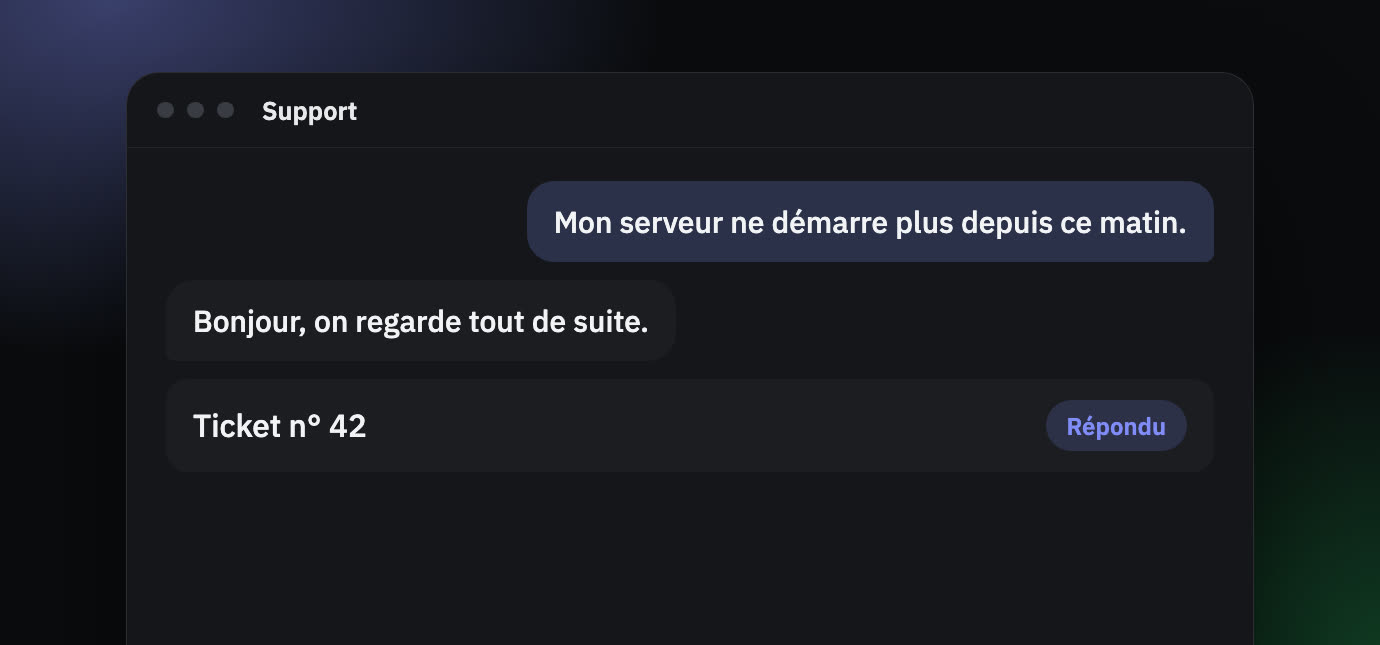
Contacter le support et suivre vos tickets
Ouvrir un ticket, joindre les bonnes informations pour une réponse rapide, et ce que change le Support prioritaire.
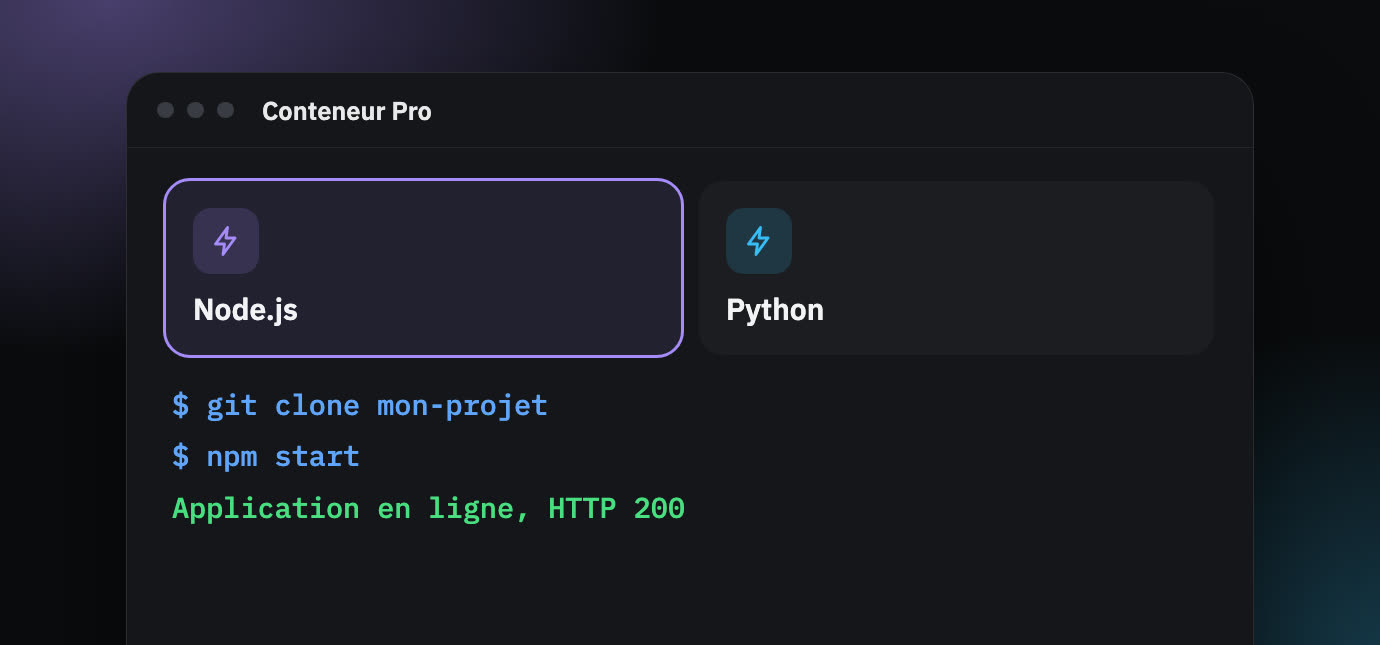
Mettre en ligne une application Node.js ou Python sur un Conteneur Pro
Déposer son code dans /app, régler la commande de démarrage, les variables d'environnement et les ports, puis lire les journaux de l'application.
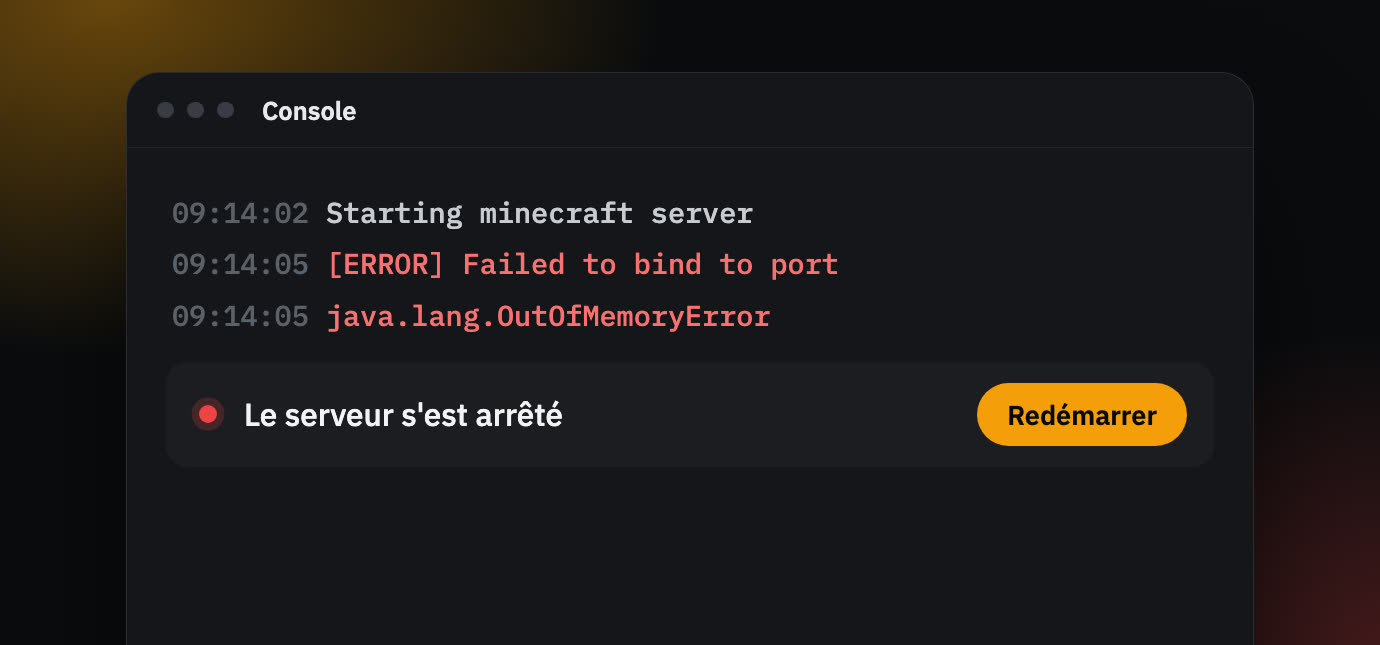
Mon serveur ne démarre pas ou plante en boucle
La méthode pas à pas pour trouver la cause d'un serveur qui ne démarre pas, s'arrête tout seul ou redémarre en boucle.
Héberger un bot Discord sur un Conteneur Pro
Créer le bot sur le portail Discord, coller son token dans le panel et le garder en ligne 24 h sur 24 avec discord.js ou discord.py.
Mon serveur n'apparaît pas dans la liste des serveurs du jeu
Pourquoi un serveur en ligne peut être absent de la liste publique, et comment s'y connecter quand même.
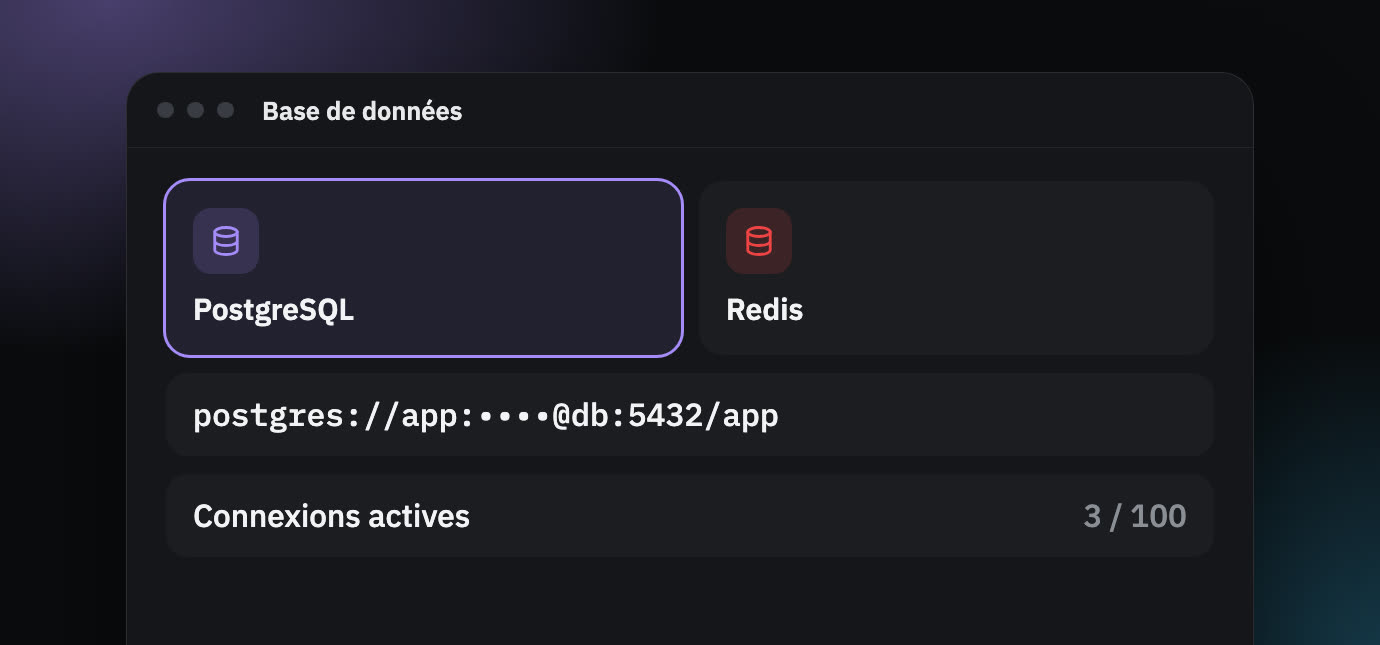
Utiliser PostgreSQL ou Redis sur un Conteneur Pro
Récupérer l'adresse de connexion de sa base, la brancher dans son application, la sauvegarder chaque nuit et la restaurer.
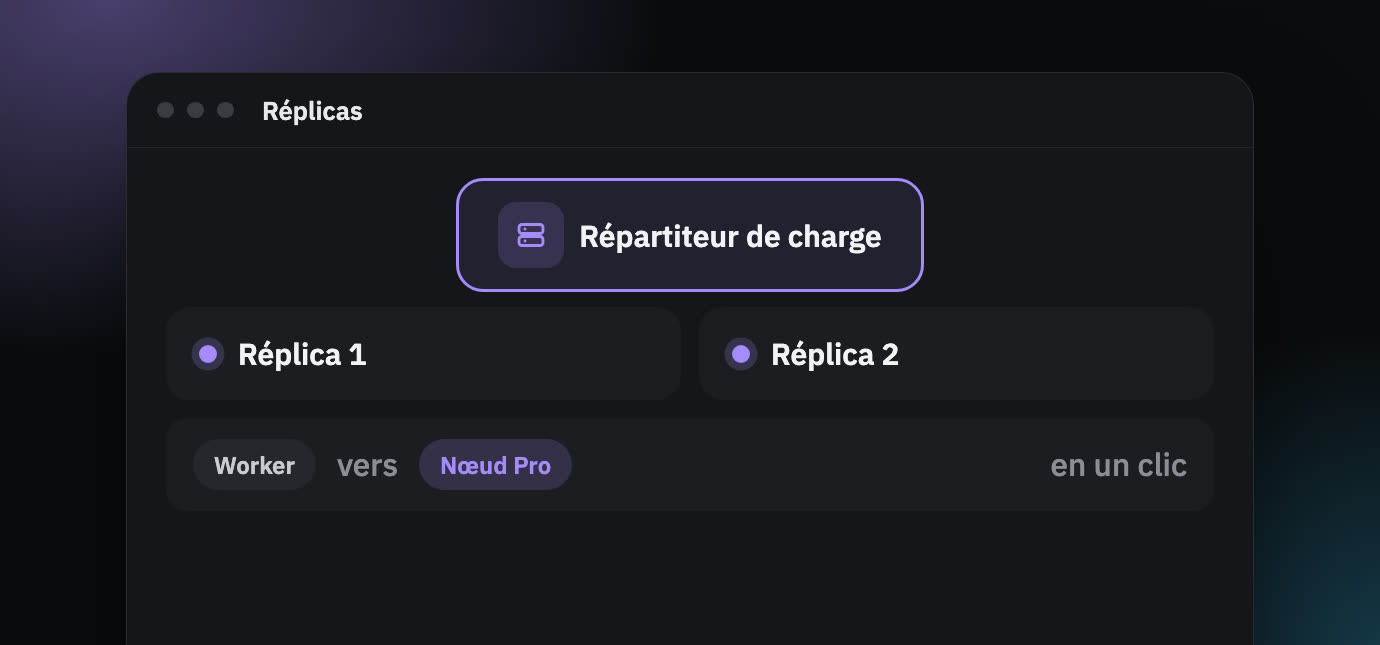
Réplicas, répartiteur de charge et changement de formule d'un Conteneur Pro
Comprendre Worker, Nœud Pro et Cluster Master, ce que partagent les réplicas, et changer de formule en un clic sans perdre ses fichiers.

7 Days to Die : premier démarrage, connexion et administrateurs
Pourquoi le premier démarrage est long, comment rejoindre votre serveur et vous nommer administrateur.

ARK: Survival Evolved : connexion, admin et réglages
Rejoindre votre serveur ARK, activer les commandes d'administration, changer de carte et modifier GameUserSettings.ini.

Arma Reforger : ajouter des mods et changer de scénario
Installer des mods du Workshop Arma Reforger, choisir le scénario et comprendre serverconfig.json.

Barotrauma : rejoindre et configurer votre serveur
Se connecter à votre serveur Barotrauma et modifier ses réglages dans serversettings.xml.

Conan Exiles : se connecter et devenir administrateur
Rejoindre votre serveur Conan Exiles et obtenir les droits d'administration avec votre mot de passe admin.

Core Keeper : rejoindre votre serveur avec le Game ID
Core Keeper ne se rejoint pas par adresse IP mais par un identifiant de partie : voici où le trouver.

Configurer votre serveur Counter-Strike 2
Rendre le serveur public avec un GSLT, choisir la carte de départ, changer de map et administrer en RCON.

DayZ : compte Steam, carte et serverDZ.cfg
Pourquoi votre serveur DayZ a besoin d'un compte Steam, comment valider Steam Guard, choisir la carte et renommer le serveur.

Eco : rendre votre serveur public avec un User Token
Relier votre serveur Eco à votre compte Strange Loop Games pour qu'il soit listé, et trouver les fichiers de configuration.

Enshrouded : rejoindre votre serveur
Trouver votre serveur Enshrouded dans la liste, le protéger par mot de passe et sauvegarder votre monde.

Factorio : listing public, administrateurs et sauvegardes
Rendre votre serveur Factorio visible dans le navigateur de parties, nommer des admins, importer votre propre partie.

FiveM : installer votre serveur avec txAdmin (clé de licence, ESX, QBCore)
Créer votre clé de licence gratuite, ouvrir txAdmin, choisir un modèle (FiveM de base, ESX, QBCore, Qbox) et rejoindre votre serveur.
Créer un serveur FiveM en 2026 : le guide complet (txAdmin, server.cfg, ressources, OneSync)
Tout pour créer et faire tourner un serveur FiveM GTA V de A à Z : clé de licence, txAdmin, server.cfg, ressources, OneSync, base de données, administration, sécurité et performances, avec des exemples prêts à copier.
server.cfg FiveM : toutes les commandes expliquées, avec un exemple complet
Le fichier server.cfg de FiveM ligne par ligne : réseau, ressources, liste des serveurs, OneSync, version du jeu, permissions ACE, variables, bonnes pratiques et erreurs fréquentes.
Créer un script FiveM en Lua : le tutoriel complet, de zéro à votre première ressource
Apprenez à écrire vos propres scripts FiveM en Lua : fxmanifest, client et serveur, boucles, événements réseau, commandes, natives, base de données avec oxmysql, sécurité et bonnes pratiques, avec des exemples complets.
ESX Legacy, QBCore ou Qbox : choisir et installer un framework roleplay FiveM
Comparatif ESX Legacy, QBCore et Qbox, installation avec txAdmin ou à la main, base de données, ajout d'emplois et d'objets, et exemples de code pour écrire des scripts compatibles avec chaque framework.
Optimiser un serveur FiveM : resmon, profiler, lag et scripts lents
Trouver et corriger ce qui ralentit votre serveur FiveM : mesurer avec resmon et le profiler, réécrire les boucles coûteuses, alléger le streaming, régler OneSync et la base de données, avec des exemples avant et après.
Bibliothèque de scripts FiveM : 20 scripts Lua gratuits prêts à copier
Une collection de scripts FiveM gratuits et commentés, à copier dans votre serveur : téléportation, véhicules, soins, annonces, liste blanche, blips, météo synchronisée, anti-AFK, logs Discord, zones sûres, salaire ESX et QBCore, et plus.

Garry's Mod : gamemode, carte et server.cfg
Choisir le gamemode (Sandbox, TTT, DarkRP…) et la carte, personnaliser server.cfg et rendre le serveur public.
Hytale : premier démarrage, autorisation et connexion
Relier votre serveur Hytale à votre compte en deux clics au premier démarrage, puis inviter vos amis.
Hytale : configurer le serveur (config.json)
Nom, message d'accueil, mot de passe, mode de jeu et distance d'affichage de votre serveur Hytale, réglés dans config.json.
Hytale : devenir administrateur, whitelist et bannissements
Se donner les droits d'opérateur, réserver le serveur à vos amis, expulser ou bannir un joueur, gérer les permissions.
Hytale : mods, sauvegardes, mises à jour et dépannage
Installer des mods, retrouver et restaurer vos sauvegardes, comprendre les mises à jour automatiques et résoudre les problèmes courants.

Killing Floor 2 : administrer avec WebAdmin
Se connecter à l'interface web d'administration de votre serveur KF2 pour changer de carte, de mode et de difficulté.

Choisir le type de serveur Minecraft (Paper, Fabric, Forge…) et la version
Vanilla, Paper, Purpur, Fabric, Forge, NeoForge… quel type choisir, comment changer de version de Minecraft et de Java.
Installer un modpack Modrinth ou CurseForge sur votre serveur Minecraft
Collez le lien du modpack, redéployez : le loader, la version et tous les mods sont installés automatiquement.
Installer des plugins sur votre serveur Minecraft (Paper, Spigot, Purpur)
Télécharger un plugin, l'envoyer dans le dossier plugins et le configurer. Avec EssentialsX et LuckPerms en exemple.
Devenir opérateur et gérer la whitelist sur Minecraft
Se donner les droits d'administration (op), réserver le serveur à vos amis avec la whitelist, bannir un joueur.
Configurer server.properties (MOTD, mode de jeu, sécurité)
Les réglages essentiels de server.properties expliqués : message d'accueil, difficulté, PvP, distance de vue, comptes officiels.
Se connecter et configurer un serveur Minecraft Bedrock
Rejoindre votre serveur Bedrock depuis PC, mobile ou tablette, régler le mode de jeu et la difficulté, gérer les opérateurs.

Palworld : se connecter et devenir administrateur
Rejoindre votre serveur Palworld, vous identifier comme administrateur et utiliser les commandes utiles.

Project Zomboid : connexion, admin et mods du Workshop
Rejoindre votre serveur Project Zomboid, vous connecter en administrateur et installer des mods du Steam Workshop.

RedM : installer votre serveur avec txAdmin (clé de licence, VORP)
Créer votre clé de licence gratuite, ouvrir txAdmin, choisir un modèle (RedM de base ou VORP Core) et rejoindre votre serveur.
Créer un serveur RedM (Red Dead Redemption 2) : le guide complet
Tout pour lancer un serveur RedM de A à Z : clé de licence Cfx.re, txAdmin, server.cfg commenté, version du jeu, ressources, base de données, VORP, permissions, sécurité et performances, avec des exemples prêts à copier.
Créer un script RedM en Lua : le tutoriel complet (natives RDR3, événements, VORP)
Apprenez à écrire des scripts RedM pour Red Dead Redemption 2 : fxmanifest rdr3, client et serveur, natives appelées par leur code, texte à l'écran, touches, événements réseau, base de données, sécurité, avec des exemples complets.
Installer VORP Core sur RedM : le guide complet (installation, admin, objets, métiers, API)
Installer le framework roleplay VORP Core sur un serveur RedM avec txAdmin, devenir administrateur, ajouter des objets et des métiers, et écrire des scripts avec l'API de VORP (argent, inventaire, callbacks), avec des exemples complets.
Bibliothèque de scripts RedM : 15 scripts Lua gratuits prêts à copier
Une collection de scripts RedM gratuits et commentés pour Red Dead Redemption 2 : téléportation, chevaux, soins, repères sur la carte, heure et météo synchronisées, annonces, liste blanche, journaux Discord, anti-AFK, primes et scripts VORP.

Se connecter et administrer votre serveur Rust
Rejoindre votre serveur, vous donner les droits d'administrateur et utiliser le RCON web (RustAdmin).

Satisfactory : revendiquer votre serveur et créer une partie
Ajouter votre serveur dans le Gestionnaire de serveurs, le revendiquer avec un mot de passe administrateur et lancer une partie.

Sons of the Forest : rejoindre et configurer votre serveur
Trouver votre serveur dédié, régler la difficulté et le mode de jeu dans dedicatedserver.cfg.
Soulmask : PvE ou PvP, connexion et commandes admin
Choisir le mode de jeu de votre serveur Soulmask, s'y connecter et utiliser les commandes GM d'administration.
Stationeers : choisir le monde et administrer le serveur
Choisir la planète de départ, retrouver le mot de passe administrateur et régler le serveur.

Team Fortress 2 : carte, server.cfg et visibilité
Rendre votre serveur TF2 public, choisir la carte de départ et personnaliser server.cfg.
Terraria (TShock) : devenir administrateur et configurer le serveur
Utiliser le code de configuration TShock pour créer votre compte administrateur, puis régler nom, mot de passe et monde.

Unturned : rejoindre votre serveur
Se connecter à votre serveur Unturned par son adresse IP et le protéger par mot de passe.

V Rising : se connecter et protéger votre serveur
Trouver et rejoindre votre serveur V Rising, définir un mot de passe et sauvegarder votre château.

Valheim : se connecter, mot de passe et administrateurs
Rejoindre votre serveur Valheim, les règles du mot de passe, vous nommer administrateur et retrouver votre monde.
Vintage Story : configuration et administrateurs
Régler le nom, le mot de passe et le nombre de joueurs de votre serveur Vintage Story, et vous donner les droits d'administration.

Windrose : se connecter à votre serveur
Rejoindre votre serveur Windrose par connexion directe et gérer son mot de passe.